Waarvoor wordt de zijbalk gebruikt?
De zijbalk is de kolom tussen de tabbladbalk en het leespaneel en toont alles wat bij het gekozen tabblad hoort: je feeds onder Feeds, je tags onder Opgeslagen, de instellingenpagina's onder Voorkeuren. Als je op een item klikt, wordt het in het leespaneel geopend.
De zijbalk bevindt zich tussen de twee andere onderdelen van de interface, en het pictogram dat je in de tabbladbalk kiest, bepaalt welke lijst wordt weergegeven.
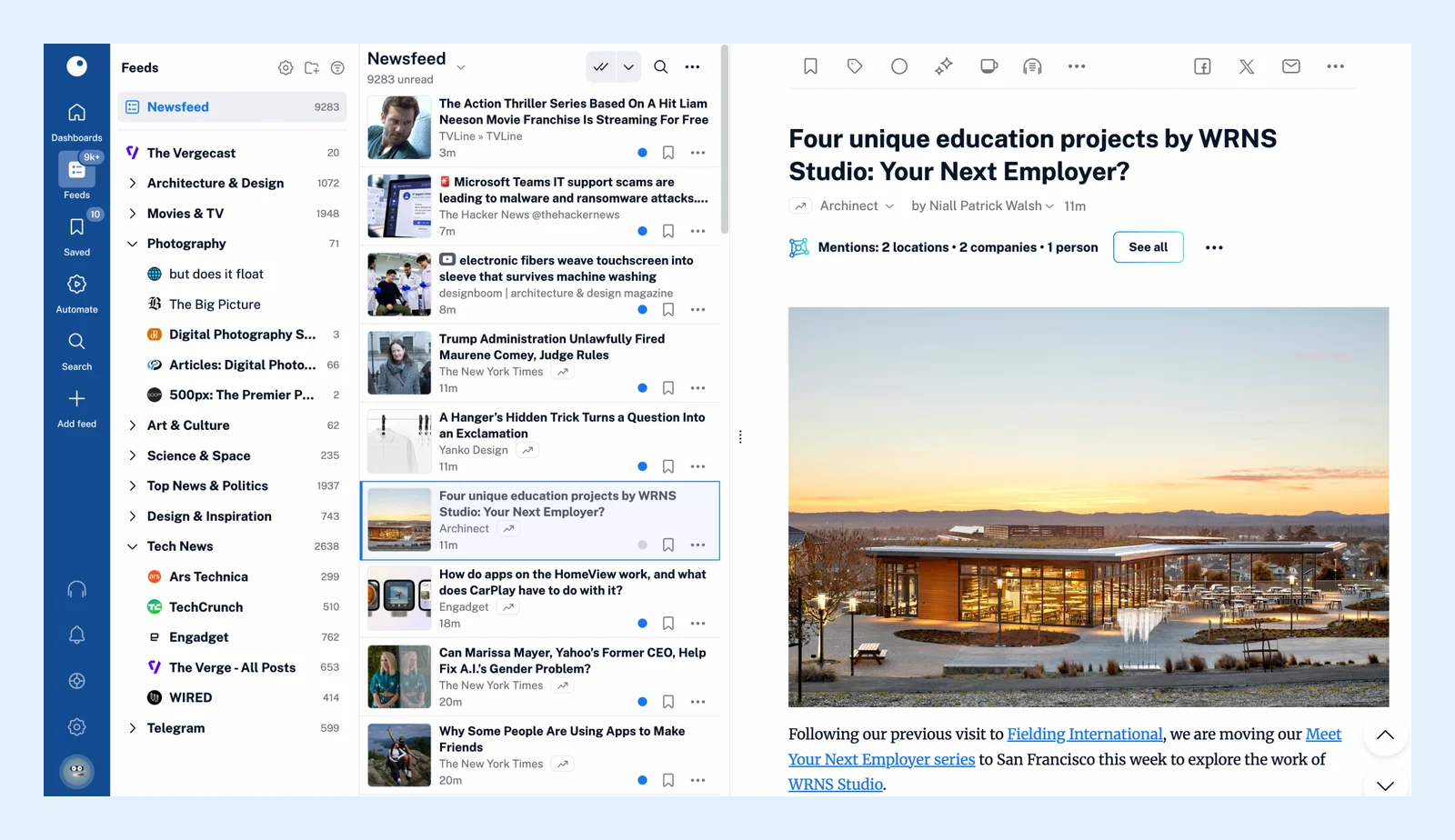
De zijbalk Feeds
Bovenaan de zijbalk staan Nieuwsfeed, de artikelen van al je feeds bij elkaar, en Vandaag. Daaronder staan je mappen en feeds met hun aantallen ongelezen artikelen. Klik op een map om alles erin te lezen, of vouw deze uit en kies één feed. De pictogrammen naast de kop Feeds openen Map maken en Inhoud beheren, de pagina onder Voorkeuren waar je feeds, mappen en tags bewerkt, en met een schakelaar wissel je de lijst tussen alle items en alleen de items met ongelezen artikelen. De video laat de mappen in actie zien.
De zijbalken van de andere tabbladen
- Opgeslagen toont Later lezen met het bijbehorende aantal, Archief, Aantekeningen, Webpagina's, Uploads en AI rapporten, gevolgd door je tags met een knop Nieuwe tag en Tags beheren. Zie Wat is het onderdeel Opgeslagen?
- Automatiseren toont Regels, Filters, Spotlights, Email samenvatting, OPML-abonnementen en Geautomatiseerde rapporten, elk met een regel die uitlegt wat het doet.
- Feed toevoegen toont de brontypen onder Nieuw toevoegen, van Website tot Podcast, en Feeds importeren voor een OPML-bestand.
- Voorkeuren heeft een zoekvak voor instellingen en de onderdelen Account, Facturering en gebruik, Instellingen, Inhoud, Delen, opslaan, inloggen, API voor ontwikkelaars en Intelligentie.
- Team heeft bij Team-abonnementen een eigen zijbalk met de bronnen die je team deelt.
De panelen Ondersteuning, Meldingen en Audiospeler en je accountpaneel worden over de zijbalk heen geopend in plaats van deze te vervangen. Dashboards en Zoeken hebben geen zijbalk, dus daar gebruikt het leespaneel de volledige breedte.
De zijbalk van formaat veranderen en vastzetten
Sleep de rechterrand van de zijbalk om het formaat te wijzigen. Druk op D, of klik op de pijl onderaan de tabbladbalk, om de zijbalk los te maken zodat deze wegschuift terwijl je leest. Met dezelfde toets of pijl zet je de zijbalk weer vast. Op een telefoon wordt de zijbalk geopend via de menuknop en gesloten wanneer je een item kiest.
Kunt u geen antwoord vinden? Contact opnemen met support