我可以控制何时提供文章翻译吗?
可以。在偏好设置 > 设置 > 文章翻译中,提供翻译决定文章何时显示翻译文章按钮:从不、始终,但您阅读的语言除外(默认)或始终。同一选项卡中还有用于指定目标语言的将文章翻译为,以及用于指定哪些语言永远不显示该按钮的您阅读的语言。
更改设置
- 点击选项卡栏底部的齿轮图标(偏好设置)。
- 前往设置 > 文章翻译。
- 在提供翻译中,选择从不、始终,但您阅读的语言除外或始终。
- 在将文章翻译为中,选择您希望文章使用的语言。
- 选择始终,但您阅读的语言除外时,在您阅读的语言下添加您的语言。
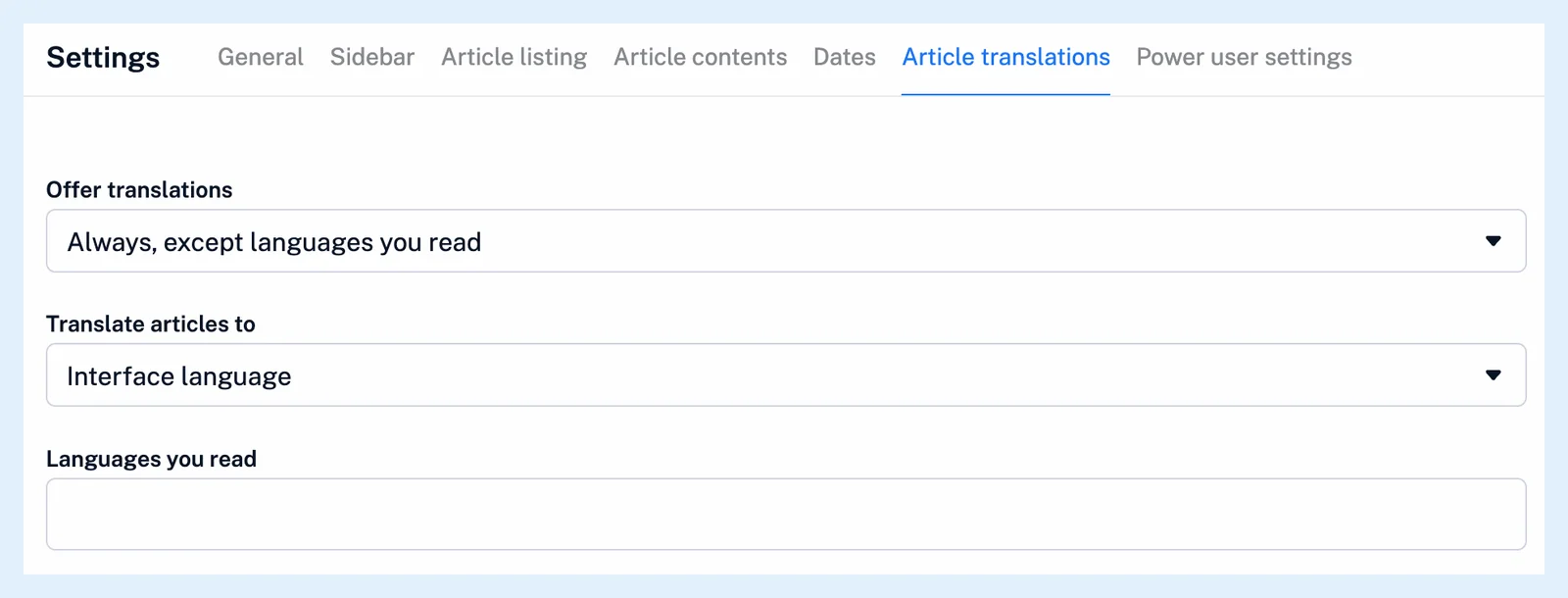
每个字段都会在您更改后立即保存。没有“保存”按钮。我可以在哪里管理我的账户设置?介绍了其余偏好设置。
三种模式
选择从不时,所有文章都不会显示该按钮,按 Q 也不会执行任何操作。另外两个字段会被隐藏。选择始终,但您阅读的语言除外时,每篇文章都会显示该按钮,除非检测到的文章语言属于您阅读的语言之一。选择始终时,每篇文章都会显示该按钮,且您阅读的语言会被隐藏。对于无法检测出语言的文章,两种始终模式都会显示该按钮;对于您已翻译过的文章,无论如何设置,都会保留其栏和按钮。如果按钮未显示,为什么没有提供翻译选项?可以提供帮助。
设置语言
将文章翻译为默认为界面语言,也可以选择列表中的任意语言。该按钮和 Q 都会将文章翻译为此语言,具体说明见如何翻译文章?。您阅读的语言会在您输入时推荐界面语言,添加或移除一种语言都会立即保存。此字段为空时,代表您的界面语言。应用使用相同的三项设置。
规则的翻译文章操作有其独立的语言设置,预选语言来自将文章翻译为,而且无论提供翻译如何设置,规则都会进行翻译。
套餐与限制
所有套餐均可使用这些设置。免费账户会在此选项卡中看到 Pro 横幅,但仍可更改设置并使用每天 10 次的翻译额度。Pro 没有每日限制。功能页面用您的语言阅读任何订阅源提供了概述。
找不到答案? 联系客户支持