我可以控制何時提供文章翻譯嗎?
可以。在偏好設定 > 設定 > 文章翻譯中,提供翻譯決定文章何時顯示翻譯文章按鈕:永不提供、一律提供,但您閱讀的語言除外(預設值)或一律提供。同一個分頁也有將文章翻譯為,用來設定目標語言,以及您閱讀的語言,用來設定永遠不會顯示該按鈕的語言。
變更設定
- 點選分頁列底部的齒輪(偏好設定)。
- 前往設定 > 文章翻譯。
- 在提供翻譯中,選擇永不提供、一律提供,但您閱讀的語言除外或一律提供。
- 在將文章翻譯為中,選擇您希望文章使用的語言。
- 使用一律提供,但您閱讀的語言除外時,請在您閱讀的語言下新增您的語言。
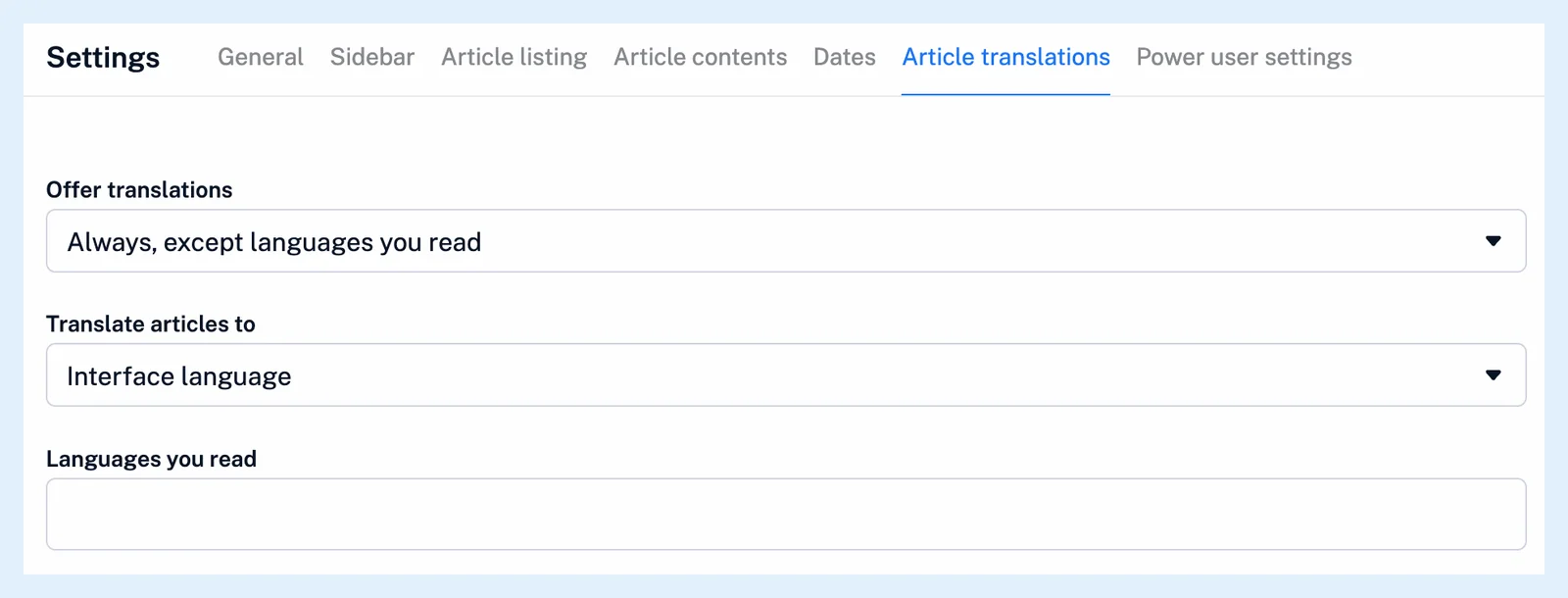
每個欄位都會在您變更後立即儲存。沒有「儲存」按鈕。我可以在哪裡管理帳號設定?介紹了其餘的偏好設定。
三種模式
選擇永不提供時,所有文章都不會顯示該按鈕,Q 也不會有任何作用。其他兩個欄位會隱藏。選擇一律提供,但您閱讀的語言除外時,每篇文章都會顯示該按鈕,除非偵測到的文章語言是您閱讀的語言之一。選擇一律提供時,每篇文章都會顯示該按鈕,而您閱讀的語言會隱藏。無法偵測語言的文章在兩種一律提供模式下都會顯示該按鈕,而您已翻譯的文章無論設定為何,都會保留其工具列和按鈕。按鈕未顯示時,為什麼沒有提供翻譯選項?可提供協助。
設定語言
將文章翻譯為預設為介面語言,也可以是清單中的任何語言。該按鈕和 Q 會將文章翻譯為此語言,如如何翻譯文章?所述。您閱讀的語言會在您輸入時建議介面語言,新增或移除一種語言都會立即儲存。當此欄位為空白時,它代表您的介面語言。應用程式使用相同的三項設定。
規則的翻譯文章動作有自己的語言設定,會根據將文章翻譯為預先選取語言,而且無論提供翻譯如何設定,規則都會進行翻譯。
方案與限制
所有方案都可使用這些設定。免費帳號會在此分頁看到 Pro 橫幅,但仍可變更設定,並使用每天 10 次的翻譯額度。Pro 沒有每日限制。功能頁面以您的語言閱讀任何資訊源提供了概覽。
找不到答案嗎? 連絡客戶支援