為什麼未提供翻譯選項?
只有在您的設定會為該文章提供翻譯時,才會顯示「翻譯文章」按鈕並可使用 Q 快速鍵。當「提供翻譯」設為「永不」時,所有文章都不會顯示此按鈕;而使用預設的「一律提供,但您閱讀的語言除外」時,以「您閱讀的語言」中任一語言撰寫的文章都不會顯示此按鈕。這兩項都可在「偏好設定 > 設定 > 文章翻譯」下設定。
檢查設定
- 點擊分頁列底部的齒輪圖示(偏好設定),然後前往「設定 > 文章翻譯」。
- 如果「提供翻譯」設為「永不」,請選擇「一律提供,但您閱讀的語言除外」或「一律提供」。
- 如果使用「一律提供,但您閱讀的語言除外」,請從「您閱讀的語言」中移除該文章的語言,或選擇「一律提供」。
- 再次開啟文章。「翻譯文章」按鈕位於文章的按鈕列中。
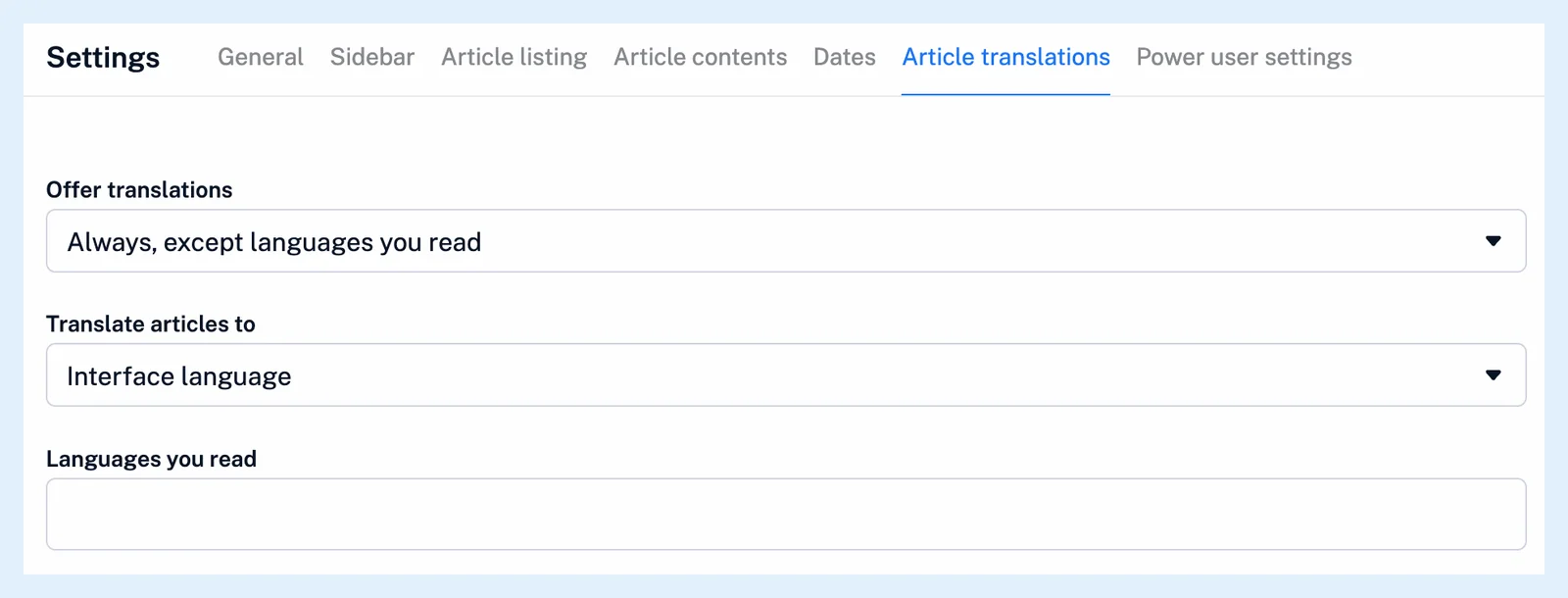
變更會立即儲存。我可以控制何時提供文章翻譯嗎?說明了每項設定的作用。
按鈕未顯示的原因
此按鈕是已開啟文章的按鈕列中的一個圖示,工具提示為「翻譯文章(快速鍵:Q)」。它不會顯示在文章清單中。Inoreader 只會在為文章提供翻譯時加入此按鈕,而這取決於三件事。
「提供翻譯」設為「永不」:所有文章都不會顯示此按鈕,按下 Q 也不會有任何作用。「提供翻譯」設為「一律提供,但您閱讀的語言除外」,而文章的語言是您閱讀的語言之一:當「您閱讀的語言」為空白時,它代表您的介面語言,因此使用英文介面時,英文文章不會顯示此按鈕。檢查時會比對偵測到的文章語言,因此被偵測器判定為使用您其中一種語言的文章,也不會顯示此按鈕。「一律提供」可避免依賴偵測結果。而不允許翻譯的出版者,其文章一律不會顯示此按鈕。
無論設定為何,您已翻譯過的文章都會保留翻譯列和按鈕。免費方案的每日上限並非原因:按鈕仍會保留,而在當天翻譯 10 篇文章後,翻譯列會顯示「今天的翻譯次數已用完。升級至 Pro 即可享有無限次翻譯。」
「將文章翻譯成」所設定的目標語言絕不會隱藏此按鈕。只有「提供翻譯」和「您閱讀的語言」會。
翻譯後的訊息
如果文章已使用您的目標語言,傳回的文章將保持不變;如果翻譯失敗,則會顯示「無法翻譯文章。請稍後再試。」如何翻譯文章?提供了操作步驟。
方案與限制
所有方案都可使用這些設定和按鈕。免費帳號每天可翻譯 10 篇文章,Pro 則沒有每日上限,詳見什麼是文章翻譯?及功能頁面以您的語言閱讀任何資訊源的說明。
找不到答案嗎? 連絡客戶支援