我可以在文件夹中隐藏 YouTube Shorts 吗?
可以,使用 Pro 即可。右键点击文件夹,选择文件夹属性,然后在自动化选项卡中开启移除 YouTube Shorts。文件夹中每个 YouTube 频道的 Shorts 都会消失,包括过去 30 天内已收到的 Shorts。
在文件夹中隐藏 Shorts
- 在侧边栏中右键点击包含 YouTube 频道的文件夹,然后选择文件夹属性。
- 打开自动化选项卡。
- 开启移除 YouTube Shorts。
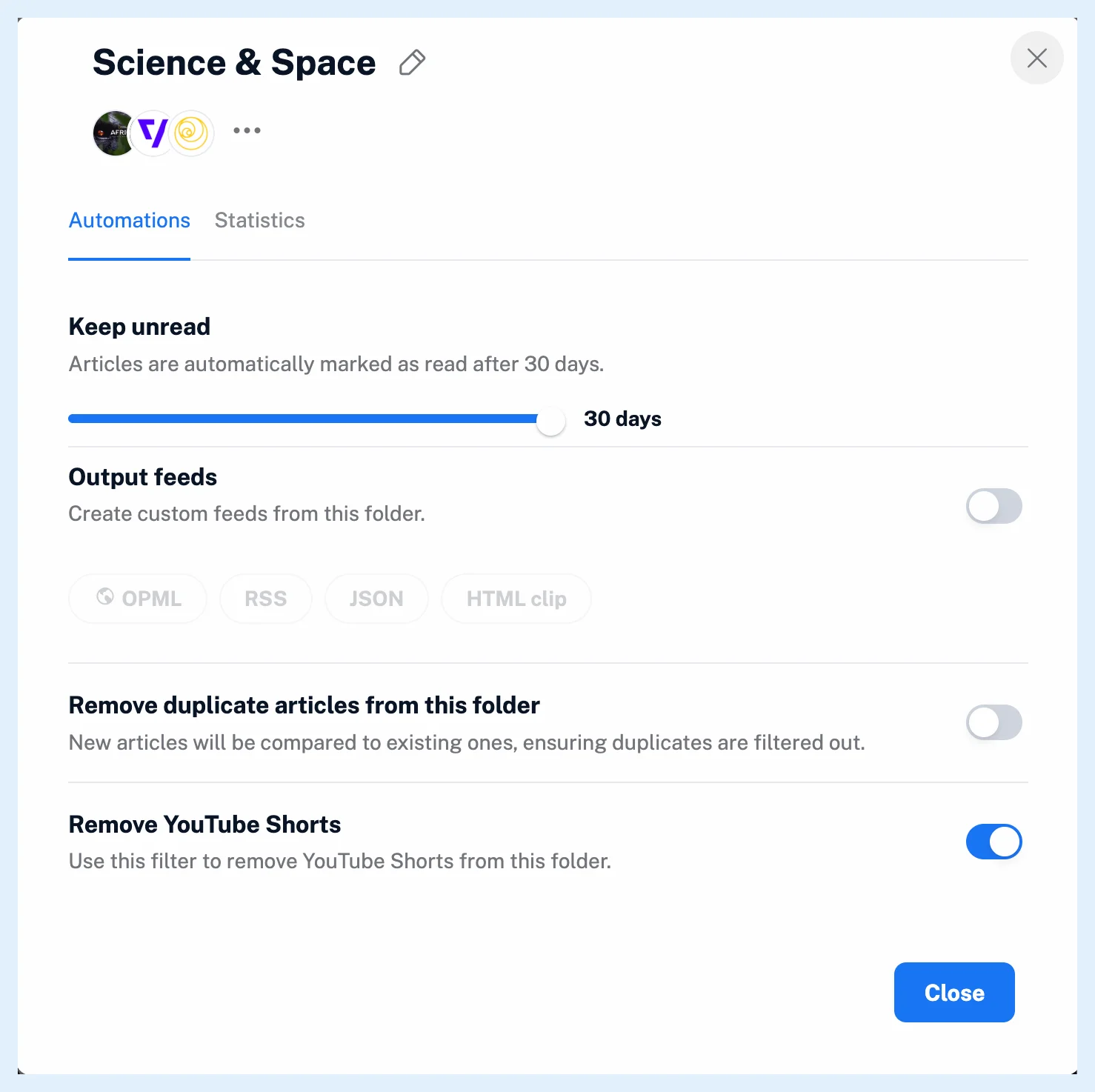
对于单个频道,右键点击该频道,选择订阅源属性,然后在其自动化选项卡中开启同一个开关。该开关仅在 YouTube 频道和播放列表订阅源中显示。当频道所在的文件夹已在过滤 Shorts 时,订阅源的开关会处于开启且锁定的状态。
过滤器会移除哪些视频
如果视频的地址为 youtube.com/shorts/...,或时长不超过 62 秒,就会被视为 Shorts。开启开关会隐藏文件夹在过去 30 天内已收到的 Shorts,而新 Shorts 到达时,一旦 Inoreader 从 YouTube 读取到视频时长,就会将其移除。之后通过拖动、添加订阅源或导入 OPML 添加到文件夹的频道,也会应用此过滤器。关闭开关会恢复显示已隐藏的 Shorts。
此开关适用于您自己的文件夹。团队文件夹没有此开关。若要根据标题中的某个词仅保留部分视频,请改用内容过滤器。如果您将 YouTube 订阅同步到一个文件夹中,此开关可让整个文件夹都不含 Shorts。
套餐和限制
Shorts 过滤器是一项 Pro 功能。免费账户会看到已锁定的开关和立即升级。Pro 到期后,过滤器会停止移除新的 Shorts,并在恢复 Pro 后重新生效。取消关注频道会移除其过滤器。在 RSS 阅读器中关注 YouTube 频道提供了概述,而视频则展示了文件夹的使用方式。
找不到答案? 联系客户支持