我可以從上次停下的地方繼續閱讀嗎?
可以,適用於您儲存至「稍後閱讀」或移至「封存」的文章。Inoreader 會記錄您在每篇文章中停下的位置,當您再次開啟文章時,會直接捲動回該處。文章工具列中的圓環會顯示您的閱讀進度,「稍後閱讀」中的文章列會顯示「繼續閱讀(剩餘 27 分鐘)」或「已讀完」,而閱讀中標籤則會列出您已開始閱讀的所有文章。
繼續閱讀文章
- 開啟已儲存 > 稍後閱讀(先按 G,再按 F)。
- 點擊閱讀中標籤,查看您已開始閱讀但尚未讀完的已儲存文章。
- 開啟文章:文章會捲動至您上次停下的位置,不會出現提示。
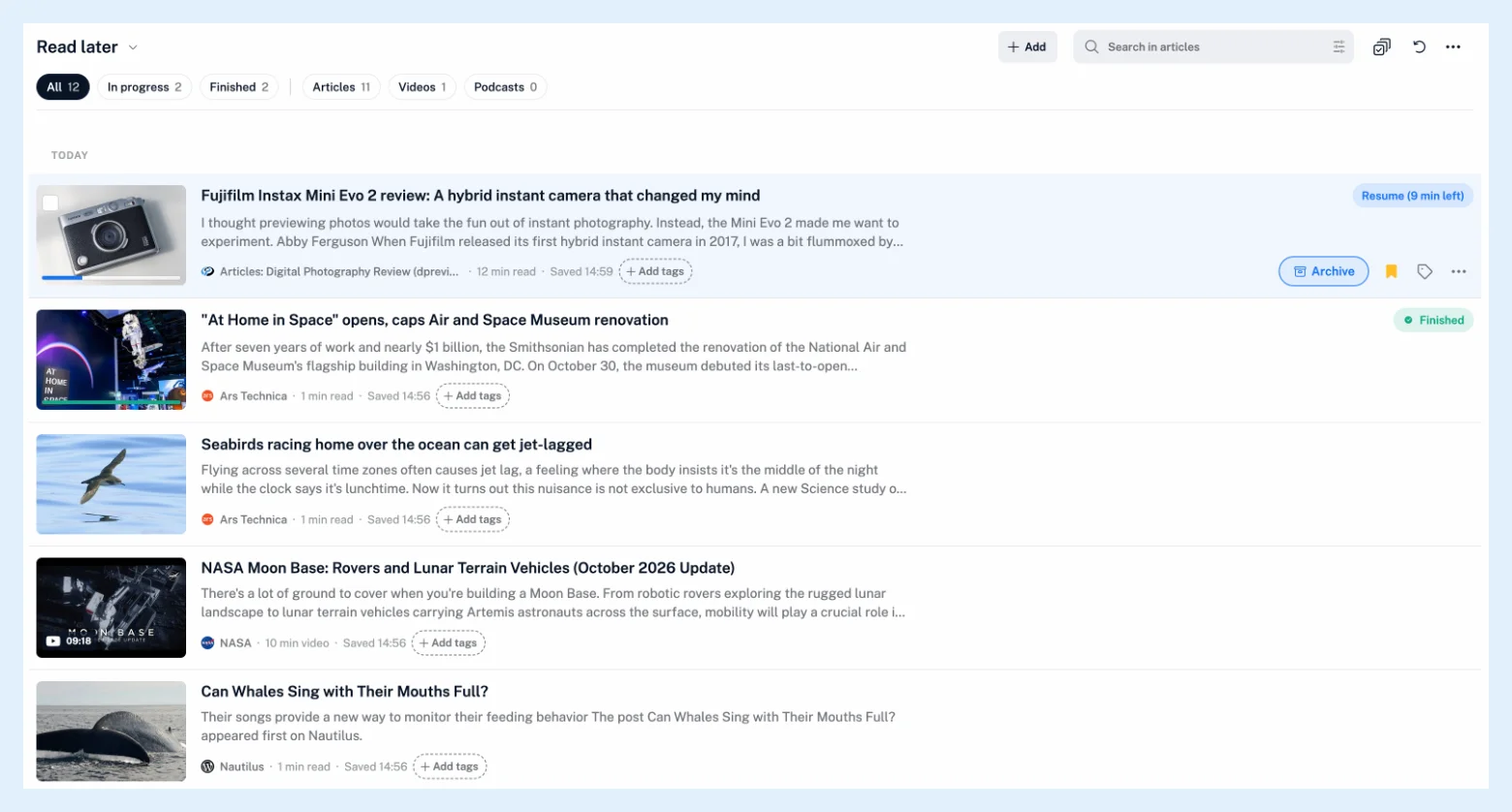
只有已儲存的文章會被追蹤。在閱讀文章時將其儲存,就會從您目前的位置開始追蹤;從訂閱來源或資料夾開啟已儲存的文章時,也會在那裡追蹤進度。
進度圓環
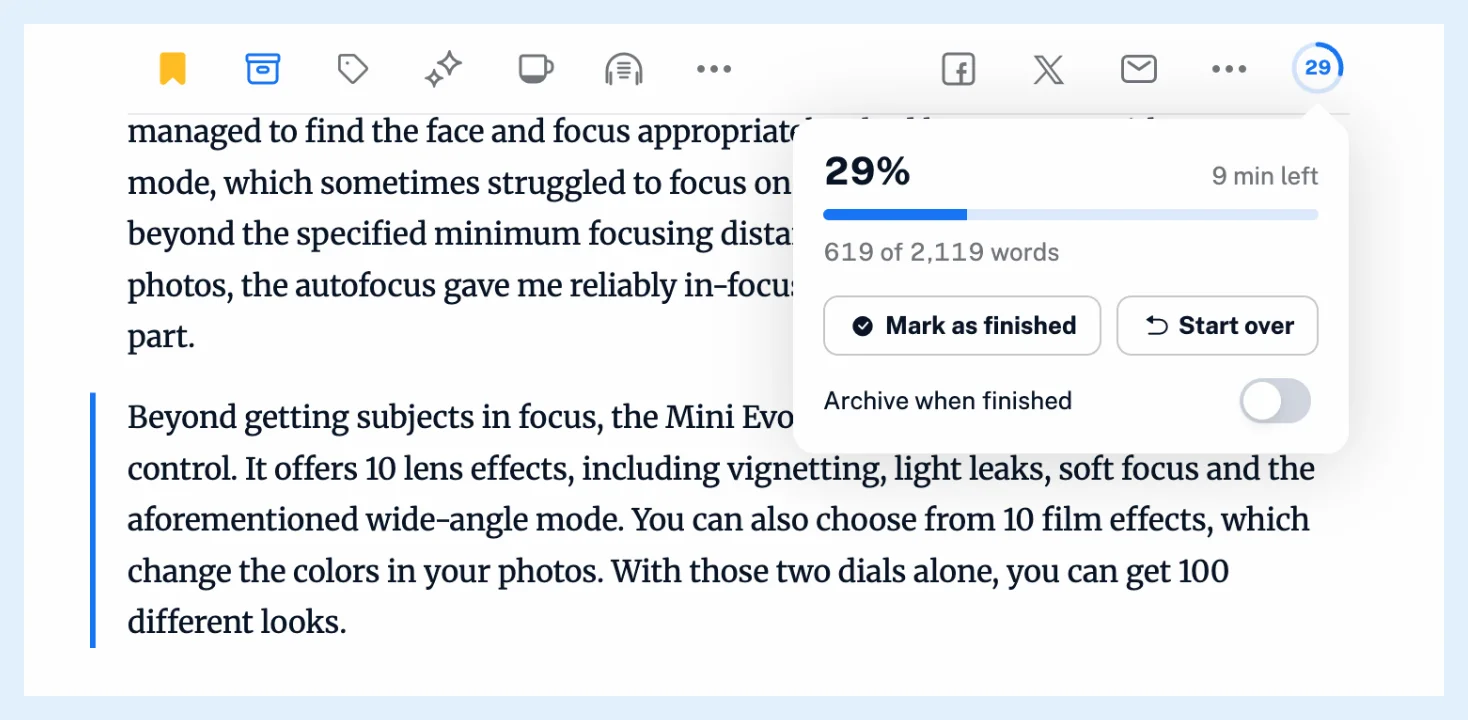
已開啟文章的工具列最右端有一個圓環,會顯示百分比,並在您讀完後顯示勾號。將滑鼠指標移到圓環上或點擊圓環,即可查看剩餘時間、已閱讀字數與總字數,以及標示為已讀完、重新開始(這會清除進度並捲動回標題),還有「稍後閱讀」中的讀完後封存開關。您正在閱讀的段落旁會有一條細標記,隨您的閱讀位置移動。這項功能適用於所有版面,包括文章視窗、欄式窗格和頁面。
百分比
百分比是您已捲動經過的文章文字所占的比例;文字後方的留言、附件和播放器不計入。當您在同一位置停留兩秒後,系統才會記錄您的位置,因此快速回頭查看不會被儲存。向上捲動會改變文章重新開啟時的位置,但不會改變百分比;若您在已讀到的最遠位置上方停留 30 秒,百分比就會降至您目前所在的位置。文章進度達到 95% 時會視為已讀完;如果文章長度不到一個螢幕,則會在您離開文章時視為已讀完,而「稍後閱讀」隨後會顯示「您已讀完這篇文章。」,並提供封存和保留在稍後閱讀中選項。已儲存的 YouTube 影片或 Podcast 單集會從您上次停下的位置重新開啟,在 Inoreader 的任何位置播放都會更新進度;使用文字轉語音聆聽則不會。
關閉閱讀進度
在「稍後閱讀」或「封存」的更多選單中,或在偏好設定 > 設定 > 文章內容下,關閉閱讀進度。關閉後就不會記錄任何進度,圓環、標記、膠囊標籤和狀態標籤也會消失;再次開啟時,先前記錄的進度就會恢復顯示。進度會保存在您的帳號中,並在您使用 Inoreader 網頁版的所有瀏覽器之間共用。將文章移至封存會保留其進度,而從這兩份清單中移除文章則會刪除其進度。
您開啟過但未儲存的文章,會列在個人資料面板的最近閱讀中,點擊分頁列底部的頭像即可找到。誤將文章標示為已讀則是另一種情況,請參閱如何還原意外標示為已讀的文章。
方案
如功能介紹頁面儲存文章,等有時間再閱讀所述,閱讀進度適用於所有方案。稍後閱讀介紹了這項功能所在的清單。
找不到答案嗎? 連絡客戶支援