如何儲存文章以便稍後閱讀?
在文章清單中的文章上,或在已開啟文章的工具列中,按一下稍後閱讀圖示,或按 F。圖示會變成黃色,文章會移至已儲存 > 稍後閱讀。再次按一下圖示或按 F 即可移除文章。
儲存文章
- 將游標移至清單中的文章上,或開啟文章。
- 按一下稍後閱讀圖示,或按 F。圖示會變成黃色,並顯示「已儲存至稍後閱讀」一秒鐘。
- 之後可在已儲存 > 稍後閱讀中找到文章。在任何位置先按 G 再按 F 即可開啟清單,而已儲存分頁上的標記會顯示其中的文章數量。
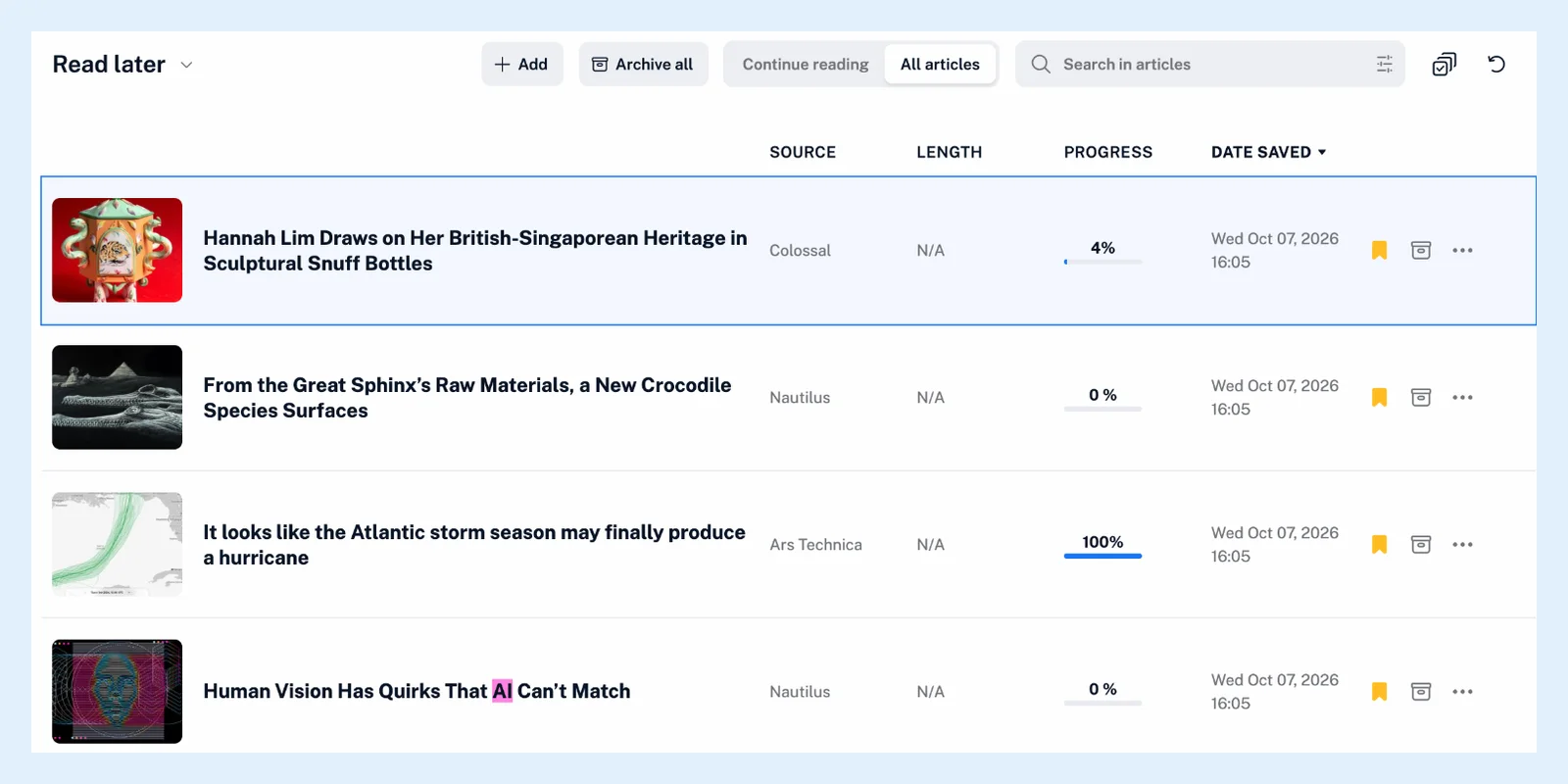
當您未加入團隊時,按 S 也可以儲存文章。加入團隊後,S 的功能則是與團隊分享。儲存狀態會記錄在您的帳戶中,因此文章也會出現在 Inoreader 應用程式的「稍後閱讀」中。影片 會逐步示範操作方式。
移除文章
再次按一下黃色圖示或按 F。文章會從「稍後閱讀」中移除,其閱讀進度也會遭到刪除,除非文章位於封存庫中。儲存封存庫中的文章會將其移回「稍後閱讀」。
使用批次操作或規則儲存
使用 Pro 時,開啟多選,選取最多 50 篇文章,然後按一下批次操作列中的「稍後閱讀」按鈕,按鈕文字為加入稍後閱讀或從稍後閱讀移除。規則也是 Pro 功能,可透過儲存至稍後閱讀清單動作為您儲存文章,而稍後閱讀清單中的新文章觸發條件則會對您儲存的每篇文章執行規則。
儲存訂閱來源以外的網頁
「稍後閱讀」標題列中的新增、瀏覽器擴充功能、書籤小工具,以及行動應用程式的分享選單,都能將網頁儲存至同一份清單。
在訂閱來源中尋找已儲存的文章
偏好設定 > 設定 > 文章清單下的優先顯示已儲存的文章會將這些文章置於每個訂閱來源和資料夾的頂端,而訂閱來源選單(Shift + 3)中的僅顯示已儲存的文章則只會列出這些文章。標籤是保留文章的另一種方式。
方案
如功能頁面儲存文章,並在有空時閱讀所述,所有方案都能使用儲存功能。多選和規則則是 Pro 功能。
找不到答案嗎? 連絡客戶支援