Was passiert, nachdem ich eine Datei in mein Team hochgeladen habe?
Inoreader wandelt die Datei in einen Artikel um, dessen Titel die erste Hauptüberschrift des Dokuments oder, wenn keine vorhanden ist, der Dateiname ist, und listet ihn für jedes Mitglied unter Hochgeladene Dateien in der Team-Seitenleiste auf. Er erscheint auch in deinem eigenen Bereich Gespeichert > Hochgeladene Dateien. Mitglieder können ihn öffnen, durchsuchen und mit Anmerkungen versehen, und nur du kannst ihn aus dem Team entfernen.
Der umgewandelte Artikel
Der Artikel behält den Text des Dokuments mit seinen Überschriften, Listen, Tabellen und Bildern bei. PDFs werden mit Texterkennung gelesen, sodass auch gescannte Seiten funktionieren. Inoreader behält den umgewandelten Artikel und löscht die Originaldatei. Was passiert, nachdem ich eine Datei hochgeladen habe? beschreibt die Umwandlung im Detail.
Wo er angezeigt wird
Der Artikel wird für jedes Mitglied des Teams unter Team > Hochgeladene Dateien, mit den neuesten zuerst, und in deinem eigenen Bereich Gespeichert > Hochgeladene Dateien aufgelistet. Er wird für die Suche indexiert, und die Suche im Kopfbereich von Team > Hochgeladene Dateien durchsucht die Dokumente des Teams. Ein Team-Dashboard kann die zuletzt hochgeladenen Dateien mit dem Widget Hochgeladene Dateien anzeigen. Es wird keine Benachrichtigung gesendet und der Aktivität des Teams wird nichts hinzugefügt. Regeln mit dem Auslöser Neu hochgeladene Datei werden für dich als hochladende Person ausgeführt. Wo finde ich die hochgeladenen Dateien des Teams? zeigt die Liste.
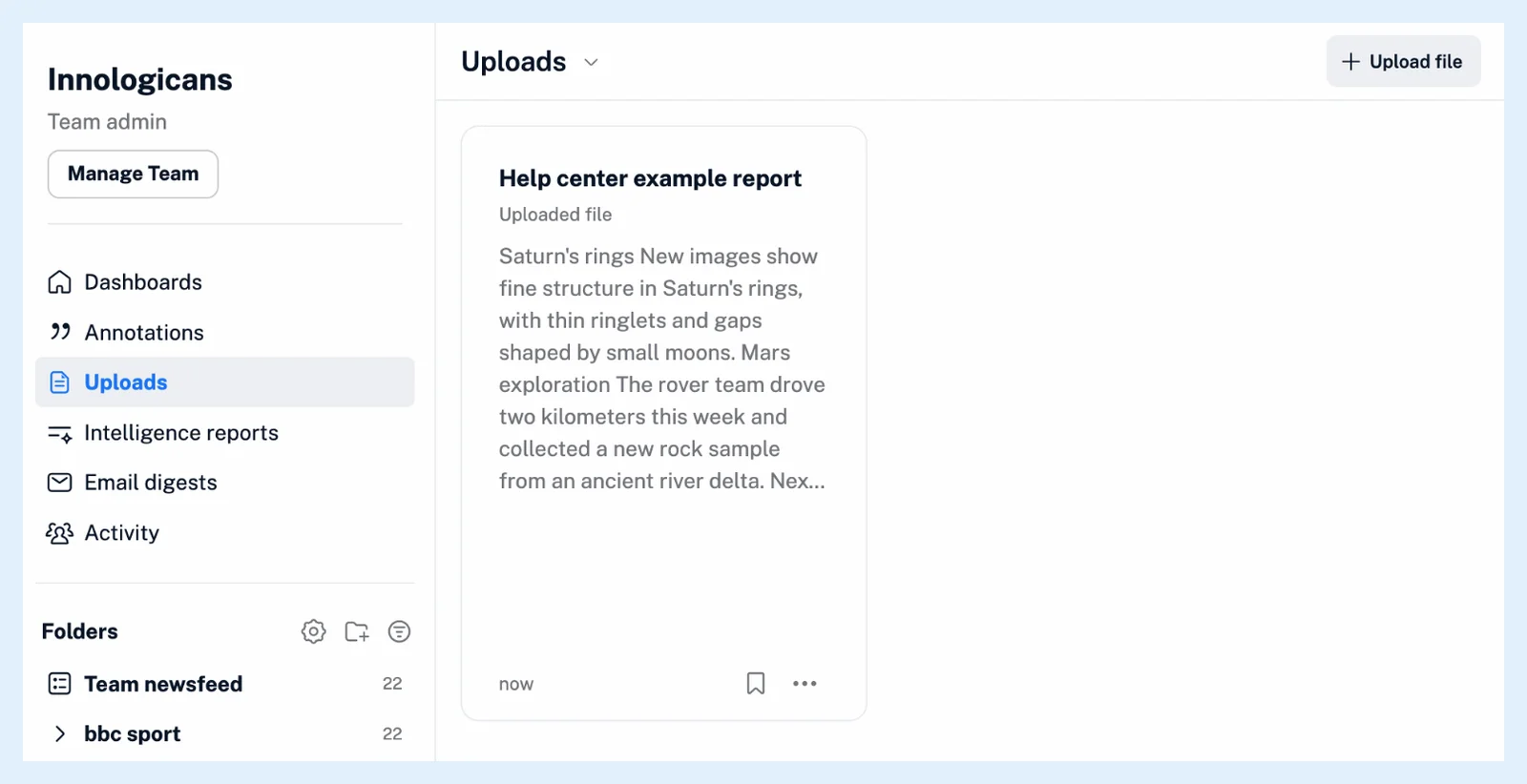
Was Mitglieder tun können
Jedes Mitglied kann den Artikel öffnen, ihn durchsuchen und Passagen hervorheben oder Notizen hinzufügen, die privat bleiben oder mit dem Team geteilt werden, wie in Kann ich Notizen privat halten? erklärt wird.
Deine hochgeladene Datei aus dem Team entfernen
- Öffne unter Team > Hochgeladene Dateien das Menü Mehr (⋯) bei deiner hochgeladenen Datei.
- Wähle Artikel aus dem Team löschen und bestätige.
Inoreader zeigt „Artikel aus den hochgeladenen Dateien des Teams entfernt“ an, und der Artikel bleibt in deinem eigenen Bereich Gespeichert > Hochgeladene Dateien. Bei einer Datei, die jemand anderes hochgeladen hat, ist der Eintrag mit dem Hinweis „Du kannst nur Dateien löschen, die du hochgeladen hast.“ ausgegraut.
Artikel löschen (das Papierkorbsymbol) bei deiner eigenen hochgeladenen Datei entfernt sie überall, einschließlich des Teams, zusammen mit deinen Tags und Anmerkungen dazu.
Tarife
Das Hochladen von Dateien in Teams ist in den Tarifen Team und Team Intelligence als Teil von Teams enthalten.
Du findest keine Antwort? Support kontaktieren