チームにファイルをアップロードした後はどうなりますか?
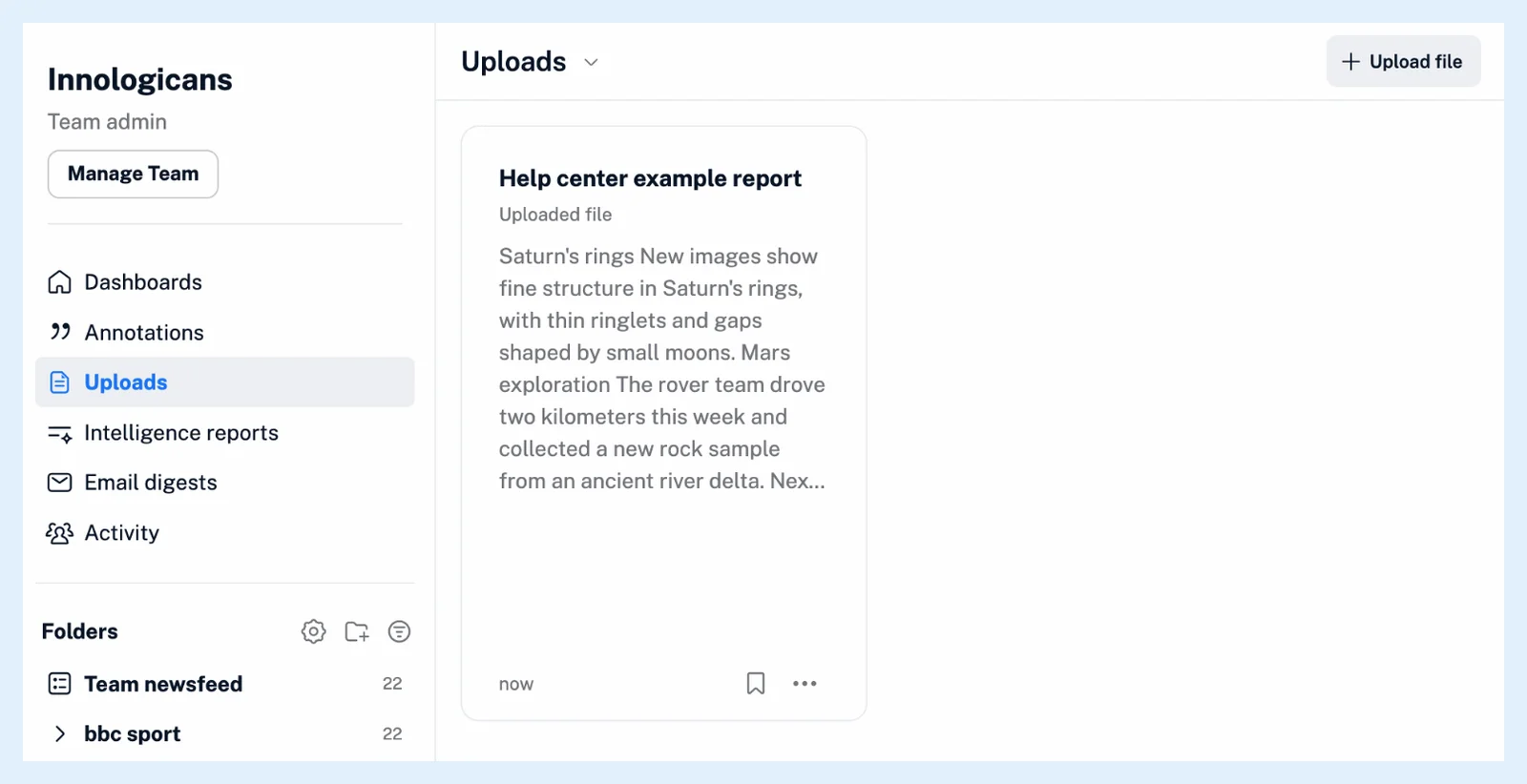
Inoreaderはファイルを記事に変換し、文書の最初の大見出し、または大見出しがない場合はファイル名をタイトルにして、すべてのメンバーのチームサイドバーにあるアップロードに一覧表示します。自分の保存済み > アップロードにも表示されます。メンバーは記事を開いたり、検索したり、注釈を付けたりできますが、チームから削除できるのはあなただけです。
変換された記事
記事には、文書のテキストが見出し、リスト、表、画像とともに保持されます。PDFは文字認識で読み取られるため、スキャンされたページにも対応しています。Inoreaderは変換された記事を保持し、元のファイルを削除します。ファイルをアップロードした後はどうなりますか?で、変換について詳しく説明しています。
表示される場所
記事は、チームのすべてのメンバーのチーム > アップロードに新しい順で一覧表示され、自分の保存済み > アップロードにも表示されます。検索用にインデックスが作成され、チーム > アップロードのヘッダーにある検索では、チームの文書を検索できます。チームダッシュボードでは、アップロードウィジェットで最新のアップロードを表示できます。通知は送信されず、チームのアクティビティにも何も追加されません。トリガーが新しいアップロードのルールは、アップロードしたあなたに対して実行されます。チームのアップロードはどこで確認できますか?で、その一覧を紹介しています。
メンバーができること
どのメンバーも記事を開いたり、検索したり、文章をハイライトしたり、メモを追加したりでき、それらを自分だけのものにすることも、チームと共有することもできます。詳しくはメモを非公開にできますか?で説明しています。
自分のアップロードをチームから削除する
- チーム > アップロードで、自分のアップロードのその他メニュー(⋯)を開きます。
- チームから記事を削除を選択し、確認します。
Inoreaderに「チームのアップロードから記事を削除しました」と表示され、記事は自分の保存済み > アップロードに残ります。他の人がアップロードしたものでは、この項目はグレー表示され、「削除できるのは自分がアップロードしたファイルのみです。」という注記が表示されます。
自分のアップロードで記事を削除(ゴミ箱アイコン)を選択すると、チームを含むすべての場所から、その記事に付けた自分のタグや注釈とともに削除されます。
プラン
チームのファイルアップロードは、チームの機能の一部として、TeamプランとTeam Intelligenceプランに含まれています。
回答が見つかりませんか? お問い合わせ