將檔案上傳至我的團隊後會發生什麼事?
Inoreader 會將檔案轉換為文章,以文件的第一個主要標題作為文章標題;若沒有主要標題,則使用檔案名稱,並將文章列在團隊側邊欄的 上傳項目 下,供所有成員查看。文章也會出現在您自己的 已儲存 > 上傳項目 中。成員可以開啟、搜尋文章並加上註解,且只有您能將其從團隊中移除。
轉換後的文章
文章會保留文件的文字及其標題、清單、表格和圖片。PDF 會透過文字辨識來讀取,因此掃描頁面也適用。Inoreader 會保留轉換後的文章,並刪除原始檔案。上傳檔案後會發生什麼事? 詳細說明了轉換過程。
顯示位置
文章會列在 團隊 > 上傳項目 中,供團隊所有成員查看,最新的文章排在最前面,也會列在您自己的 已儲存 > 上傳項目 中。文章會建立索引以供搜尋,而 團隊 > 上傳項目 頁首的搜尋功能會搜尋團隊的文件。團隊儀表板可以透過 上傳項目 小工具顯示最新的上傳項目。系統不會傳送通知,也不會在團隊的動態中新增任何內容。以 新上傳項目 為觸發條件的規則會為身為上傳者的您執行。我可以在哪裡找到團隊上傳項目? 展示了該清單。
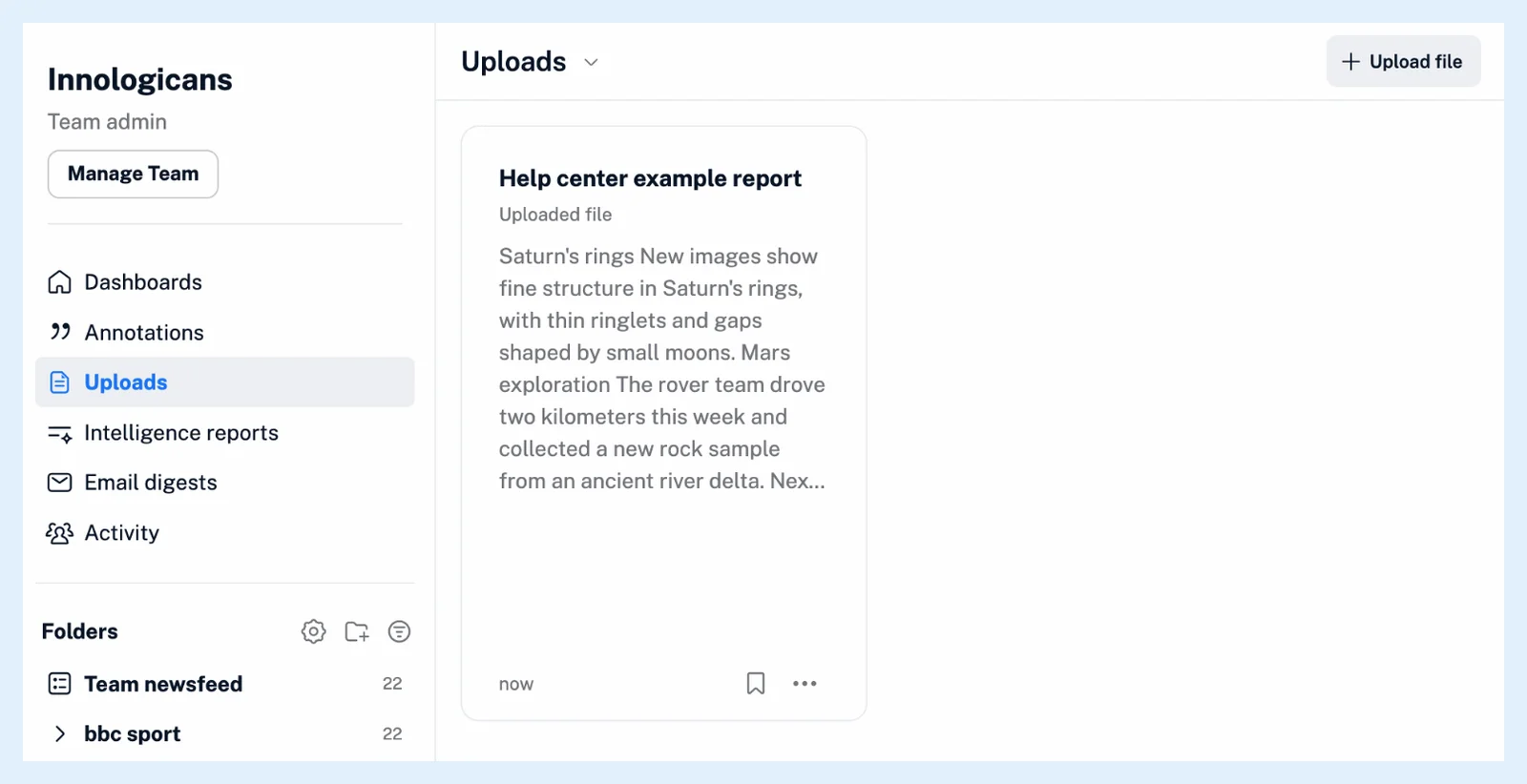
成員可以做什麼
任何成員都可以開啟文章、搜尋文章,以及標示段落或新增筆記,並將這些標示或筆記僅保留給自己,或與團隊分享,詳見我可以將筆記設為私人嗎? 的說明。
從團隊中移除您的上傳項目
- 在 團隊 > 上傳項目 中,開啟您上傳項目的 更多 選單(⋯)。
- 選擇 從團隊中刪除文章 並確認。
Inoreader 會顯示「文章已從團隊上傳項目中移除」,而文章仍會保留在您自己的 已儲存 > 上傳項目 中。對於其他人上傳的項目,此選項會呈現灰色停用狀態,並附上「您只能刪除自己上傳的檔案。」的說明。
對您自己的上傳項目使用 刪除文章(垃圾桶圖示),會將其從所有位置移除,包括團隊,以及您在該文章上的標籤和註釋。
方案
團隊檔案上傳功能隨團隊和團隊智慧方案提供,是團隊 功能的一部分。
找不到答案嗎? 連絡客戶支援