Exportálhatom a feliratkozásaimat és a tartalmaimat?
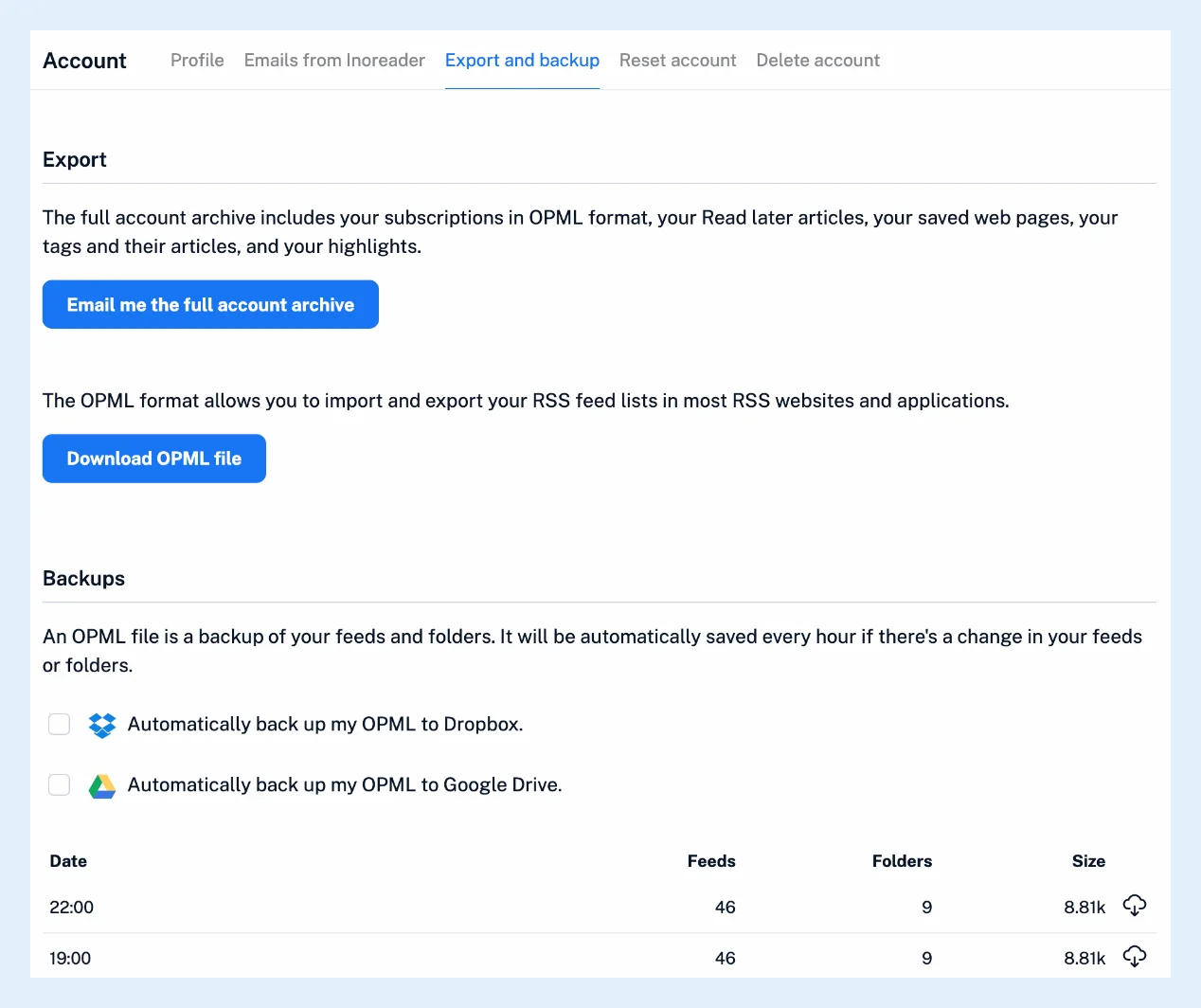
Igen. A Beállítások > Fiók > Exportálás és biztonsági mentés alatt az OPML-fájl letöltése elmenti a hírcsatornáit és mappáit bármely más olvasóhoz, A teljes fiókarchívum elküldése nekem e-mailben pedig egy zip-fájlt küld Önnek a feliratkozásaival, az olvasás későbbre mentett cikkeivel, a mentett weboldalaival, a címkéivel és a hozzájuk tartozó cikkekkel, valamint a kiemeléseivel és jegyzeteivel. A Pro csomaggal az Inoreader óránként biztonsági mentést is készít az OPML-fájljáról, és a Dropboxba vagy a Google Drive-ra is át tudja másolni.
Az OPML-fájl letöltése
- Nyissa meg a Beállítások menüt (a fogaskerék a fülsáv alján), majd a Fiók > Exportálás és biztonsági mentés részt.
- Kattintson az OPML-fájl letöltése gombra.
A fájl megőrzi az oldalsávon kézzel beállított sorrendet, és a kikapcsolt hírcsatornákat is tartalmazza. Csak RSS- és JSON-hírcsatornák kerülnek bele (a hírlevél-, webes és közösségi hírcsatornák kimaradnak), a csapatmappák pedig megtartják a csapatmappa nevét. A Mire használható az OPML? a formátumot, az Importálhatok hírcsatornákat egy másik RSS-olvasóból? pedig az importálást ismerteti.
A teljes archívum igénylése
- Ugyanezen a lapon kattintson A teljes fiókarchívum elküldése nekem e-mailben gombra.
- Nyissa meg az „Elkészült az Inoreader-archívuma” című e-mailt, és töltse le a zip-fájlt 7 napon belül, mert ezután a fájl törlődik.
A zip-fájl tartalmazza az OPML-t subscriptions.xml néven, az olvasás későbbre mentett cikkeket, a mentett weboldalakat, az e-mailben elküldött cikkeket, a feltöltött dokumentumokat és jelentéseket, címkénként egy fájlt a hozzá tartozó cikkekkel, a kiemeléseket és jegyzeteket a hozzájuk tartozó cikkekkel, valamint egy README-fájlt a darabszámokkal.
A legtöbb olvasónak csak a subscriptions.xml fájlra van szüksége: ha egy olvasó elutasítja a zip-fájlt, csomagolja ki ezt a fájlt, és töltse fel önmagában.
Az OPML automatikus biztonsági mentése
- Ugyanezen a lapon jelölje be az OPML-fájlom automatikus biztonsági mentése a Dropboxba. vagy az OPML-fájlom automatikus biztonsági mentése a Google Drive-ra. lehetőséget.
- Töltse le bármelyik biztonsági mentést a Dátum, Hírcsatornák, Mappák és Méret oszlopokat tartalmazó táblázatból.
Minden olyan órában készül biztonsági mentés, amelyben a hírcsatornái vagy mappái megváltoztak, és a 10 legújabb marad meg.
Exportálás más módokon
A kimeneti hírforrásokkal és a HTML-kivágásokkal közzétehet egy mappát vagy egy címkét hírcsatornaként vagy a webhelyén, az Exportálás CSV-be és a Mentés PDF-ként a Többszörös kijelölés használatával kijelölt cikkeken működik, a kiemelések pedig a Readwise-ba küldhetők – mindez a Pro csomagban. Egyetlen cikk minden csomagban menthető az Evernote-ba, a OneNote-ba, a Raindrop.io-ba, az Instapaperbe, a Google Drive-ra, a Dropboxba vagy a Readwise-ba.
Csomagok és korlátok
Az OPML letöltése és a teljes fiókarchívum minden csomagban működik. Az automatikus OPML-biztonsági mentések, a kimeneti hírforrások, a HTML-kivágások, a CSV-exportálás és a tömeges PDF-mentés a Pro csomag részei. A Fiók további lapjait a Hol kezelhetem a fiókbeállításaimat? ismerteti.
Nem talál választ? Lépjen kapcsolatba velünk