購読とコンテンツをエクスポートできますか?
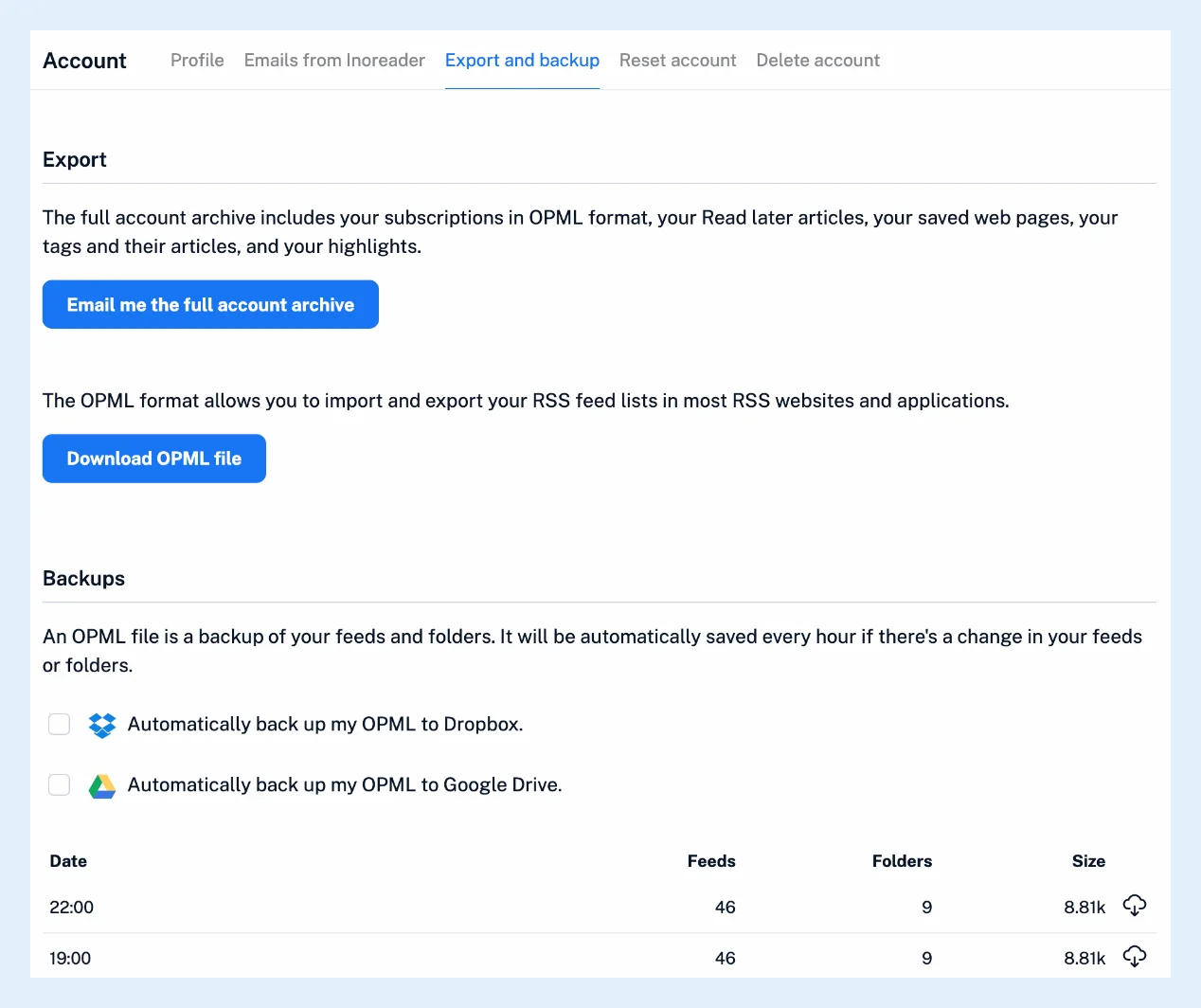
はい。設定 > アカウント > エクスポートとバックアップにあるOPML ファイルをダウンロードでは、他のリーダーで使えるようにフィードとフォルダーを保存できます。アカウント全体のアーカイブをメールで送信では、購読、あとで読む記事、保存したウェブページ、タグとその記事、ハイライトとメモを含む zip ファイルが送信されます。Pro では、Inoreader が OPML を 1 時間ごとにバックアップし、Dropbox または Google Drive にコピーすることもできます。
OPML ファイルをダウンロードする
- 設定(タブバーの下部にある歯車)を開き、次にアカウント > エクスポートとバックアップを開きます。
- OPML ファイルをダウンロードをクリックします。
このファイルには、手動で設定したサイドバーの並び順が保持され、無効にしたフィードも含まれます。含まれるのは RSS フィードと JSON フィードのみで(ニュースレター、ウェブ、ソーシャルのフィードは除外されます)、チームフォルダーはチームフォルダーの名前を保持します。形式については OPML は何に使うものですか?、インポートについては別の RSS リーダーからフィードをインポートできますか?で説明しています。
アーカイブ全体をリクエストする
- 同じタブで、アカウント全体のアーカイブをメールで送信をクリックします。
- 「Inoreader のアーカイブの準備ができました」というメールを開き、7 日以内に zip ファイルをダウンロードします。その後、ファイルは削除されます。
zip ファイルには、subscriptions.xml という名前の OPML、あとで読む記事、保存したウェブページ、メールで送信した記事、アップロードした文書とレポート、タグごとにその記事を含むファイル、ハイライトとメモおよびそれらの記事、件数を記載した README が含まれます。
ほとんどのリーダーで必要なのは subscriptions.xml だけです。リーダーが zip ファイルを受け付けない場合は、このファイルを解凍して取り出し、単独でアップロードしてください。
OPML を自動的にバックアップする
- 同じタブで、OPML を Dropbox に自動的にバックアップする。またはOPML を Google Drive に自動的にバックアップする。にチェックを入れます。
- 日付、フィード、フォルダー、サイズの表から、任意のバックアップをダウンロードします。
フィードまたはフォルダーに変更があった時間帯には、1 時間ごとにバックアップが保存され、最新の 10 件が保持されます。
その他の方法でエクスポートする
フィード出力と HTML クリップではフォルダーやタグをフィードとして、または自分のサイトで公開でき、CSV にエクスポートとPDF として保存は複数選択で選択した記事に対して使用でき、ハイライトは Readwise に送信できます。これらはすべて Pro の機能です。どのプランでも、個別の記事を Evernote、OneNote、Raindrop.io、Instapaper、Google Drive、Dropbox、Readwise に保存できます。
プランと制限
OPML のダウンロードとアカウント全体のアーカイブは、どのプランでも利用できます。OPML の自動バックアップ、フィード出力、HTML クリップ、CSV エクスポート、PDF の一括保存は Pro の機能です。アカウントのその他のタブについては、アカウント設定はどこで管理できますか?に記載されています。
回答が見つかりませんか? お問い合わせ