Posso esportare le mie iscrizioni e i miei contenuti?
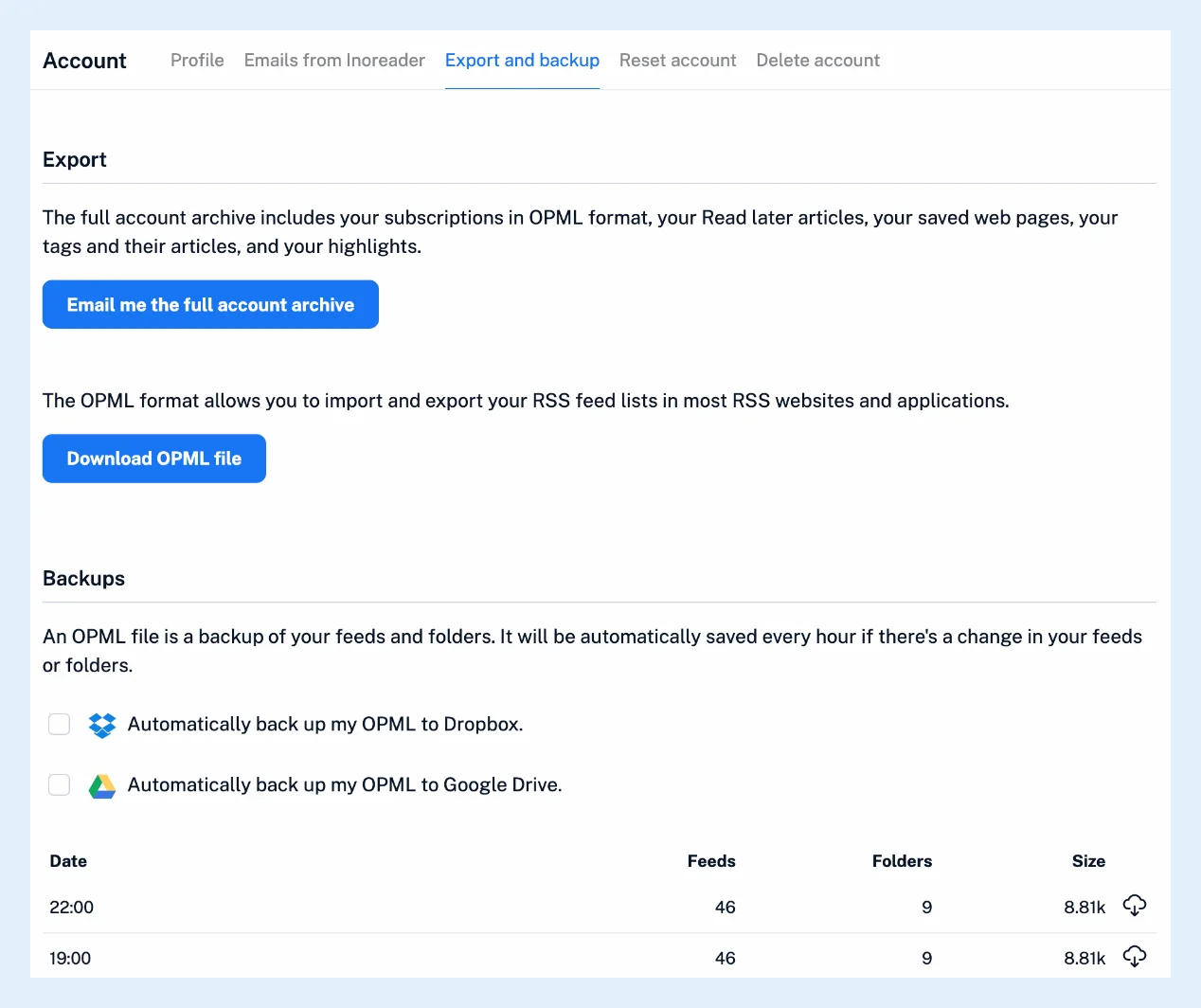
Sì. In Preferenze > Account > Esportazione e backup, Scarica file OPML salva i tuoi feed e le tue cartelle per qualsiasi altro lettore, mentre Inviami via email l'archivio completo dell'account ti invia un file zip con le tue iscrizioni, gli articoli in Da leggere più tardi, le pagine web salvate, i tag con i relativi articoli, le evidenziazioni e le note. Con Pro, Inoreader esegue anche il backup del tuo OPML ogni ora e può copiarlo su Dropbox o Google Drive.
Scaricare il file OPML
- Apri Preferenze (l'ingranaggio in fondo alla barra delle schede), poi Account > Esportazione e backup.
- Fai clic su Scarica file OPML.
Il file mantiene l'ordine manuale della tua barra laterale e include i feed disattivati. Include solo i feed RSS e JSON (i feed di newsletter, web e social sono esclusi) e le cartelle Team mantengono il nome della cartella Team. A cosa serve OPML? spiega il formato, Posso importare feed da un altro lettore RSS? l'importazione.
Richiedere l'archivio completo
- Nella stessa scheda, fai clic su Inviami via email l'archivio completo dell'account.
- Apri l'email "Il tuo archivio Inoreader è pronto" e scarica il file zip entro 7 giorni, trascorsi i quali il file viene eliminato.
Il file zip contiene l'OPML come subscriptions.xml, gli articoli in Da leggere più tardi, le pagine web salvate, gli articoli inviati via email, i documenti e i report caricati, un file per ogni tag con i relativi articoli, le evidenziazioni e le note con i relativi articoli e un README con i conteggi.
Alla maggior parte dei lettori serve solo subscriptions.xml: se un lettore rifiuta il file zip, estrai quel file e caricalo da solo.
Eseguire automaticamente il backup del tuo OPML
- Nella stessa scheda, seleziona Esegui automaticamente il backup del mio OPML su Dropbox. o Esegui automaticamente il backup del mio OPML su Google Drive.
- Scarica qualsiasi backup dalla tabella con Data, Feed, Cartelle e Dimensioni.
Un backup viene salvato ogni ora in cui i tuoi feed o le tue cartelle sono cambiati e vengono conservati i 10 più recenti.
Esportare in altri modi
I feed di output e le clip HTML pubblicano una cartella o un tag come feed o sul tuo sito, Esporta in CSV e Salva come PDF funzionano sugli articoli selezionati con Selezione multipla e le evidenziazioni possono essere inviate a Readwise: sono tutte funzionalità Pro. Un singolo articolo può essere salvato su Evernote, OneNote, Raindrop.io, Instapaper, Google Drive, Dropbox o Readwise con qualsiasi piano.
Piani e limiti
Il download dell'OPML e l'archivio completo dell'account sono disponibili con qualsiasi piano. I backup automatici dell'OPML, i feed di output, le clip HTML, l'esportazione CSV e i PDF in blocco sono funzionalità Pro. Le altre schede Account sono descritte in Dove posso gestire le impostazioni del mio account?.
Non trovi una risposta? Contatta supporto