Hogyan frissíthetem a fizetési módomat?
A weboldalon vásárolt előfizetés esetén lépjen a Beállítások > Számlázás és használat menüpontra, kattintson a Fizetési mód szerkesztése gombra, adjon hozzá egy kártyát vagy PayPal-fiókot, majd kattintson a Mentés gombra. A következő megújításkor az új fizetési módot terheljük meg. App Store- vagy Google Play-előfizetés esetén az Apple- vagy Google-fiókjában módosítsa a fizetési módot.
A fizetési mód módosítása
- Kattintson a fülsáv alján található fogaskerékre (Beállítások), és nyissa meg a Számlázás és használat menüpontot.
- A Számlázás lapon kattintson a Fizetési mód melletti Fizetési mód szerkesztése gombra.
- Adjon hozzá egy új kártyát, vagy válassza a PayPalt, ha a bankja kéri, erősítse meg a műveletet, majd kattintson a Mentés gombra.
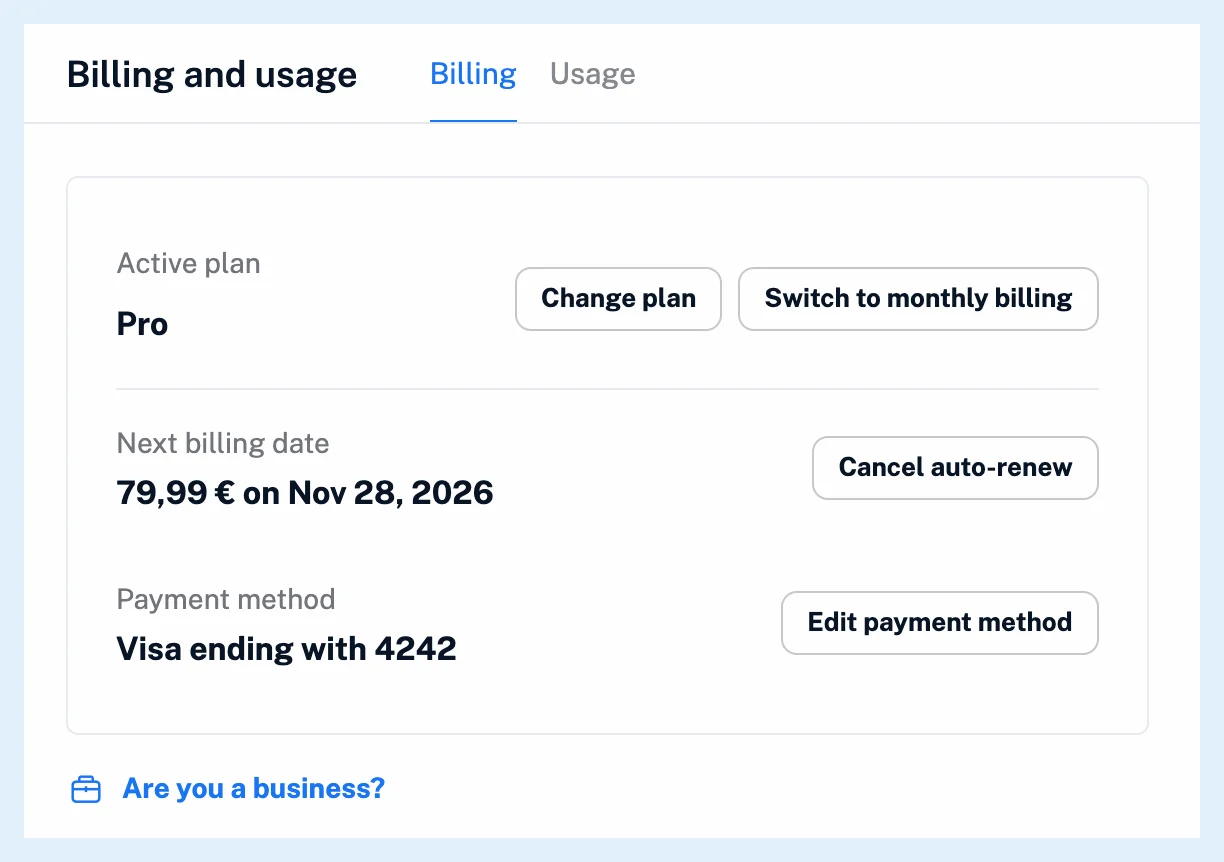
A Fizetési mód sor a mentett fizetési módot jeleníti meg, például: „1234 végződésű Visa” vagy „PayPal (az Ön e-mail-címe)”. A párbeszédablak az adott fizetési módot tartalmazó fizetési űrlapot jeleníti meg, és kártyát vagy PayPal-fiókot fogad el. A Mentés akkor válik elérhetővé, amikor az új fizetési mód készen áll. A kártyánál az ismétlődő összegre vonatkozó 3-D Secure-ellenőrzésre kerülhet sor, ezért a bankja megerősítést kérhet. A megújításokhoz az új fizetési mód váltja fel a régit.
Ha a sor nem látható
A Fizetési mód és a Fizetési mód szerkesztése csak akkor jelenik meg, ha a webes előfizetésnél be van kapcsolva az automatikus megújítás. Az automatikus megújítás kikapcsolása után az Automatikus megújítás bekapcsolása új fizetési módot kér, ha a régi már nem érhető el: „Az előfizetés létrehozásához használt fizetési mód már nem érhető el. Kérjük, adjon hozzá egy új fizetési módot az automatikus megújítás újbóli aktiválásához.”
Az App Store-ból vagy a Google Playről származó előfizetésnél ehelyett az Előfizetés kezelése jelenik meg, és a fizetési módot az áruház tárolja. Tekintse meg, hogyan állíthat le egy App Store-on vagy Google Playen keresztül vásárolt előfizetést. Team csomag esetén csak a tulajdonos látja a számlázást.
Ha egy megújítás már sikertelen volt
Ha a megújítás összegét nem sikerült levonni, az új fizetési mód mentésekor azonnal megterheljük azt, és ez a terhelés nem számít bele az újrapróbálkozásokba. A Mi történik, ha az automatikus megújítás kifizetése sikertelen? című cikk ismerteti a próbálkozásokat.
A kártya lejárata előtt, a lejárat hónapjának első napján megkapja a „Teendő szükséges: Frissítse számlázási adatait” című e-mailt. A Milyen fizetési módok érhetők el? című cikk felsorolja, hogy milyen fizetési módokat fogad el a pénztár, a hogyan működik az előfizetés megújítása című cikk pedig a dátumokat és az összegeket ismerteti.
Bármely fizetős csomag webes előfizetésének fizetési módja itt módosítható, míg az App Store- és Google Play-előfizetéseké az áruházban.
Nem talál választ? Lépjen kapcsolatba velünk