如何更新我的付款方式?
对于在网站上购买的订阅,请前往偏好设置 > 账单和用量,点击编辑付款方式,添加银行卡或 PayPal 账户,然后点击保存。下次续订将通过新的付款方式扣款。对于 App Store 或 Google Play 订阅,请在您的 Apple 或 Google 账户中更改付款方式。
更改付款方式
- 点击标签栏底部的齿轮图标(偏好设置),然后打开账单和用量。
- 在账单标签页中,点击付款方式旁边的编辑付款方式。
- 添加新的银行卡或选择 PayPal,如果银行要求确认,请进行确认,然后点击保存。
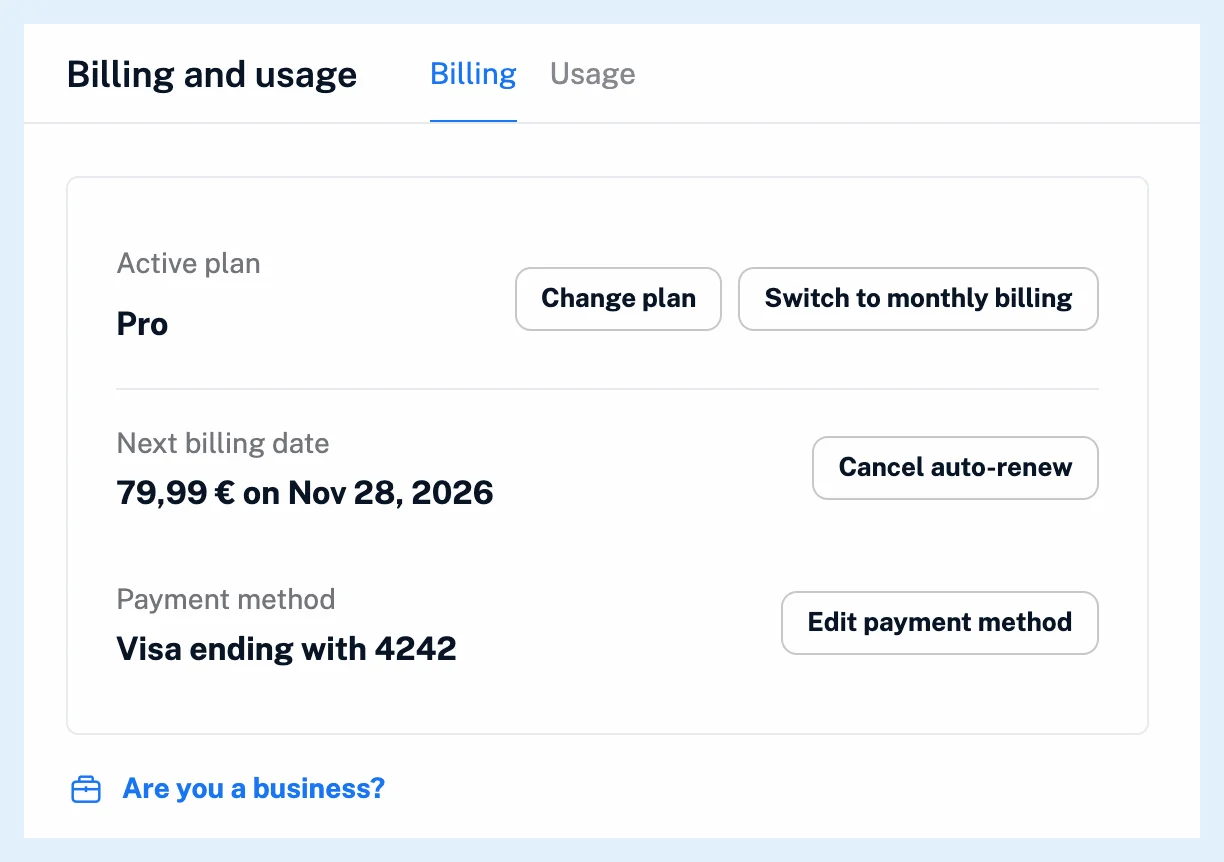
付款方式一行会显示已保存的付款方式,例如“尾号为 1234 的 Visa 卡”或“PayPal(您的电子邮箱)”。对话框中包含使用该付款方式的付款表单,可接受银行卡或 PayPal 账户。新的付款方式准备就绪后,保存按钮即可使用。银行卡可能需要针对定期扣款金额进行 3-D Secure 验证,因此您的银行可能会要求您进行确认。新的付款方式将取代旧的付款方式,用于您的续订。
当该行未显示时
仅当网站订阅的自动续订处于开启状态时,才会显示付款方式和编辑付款方式。关闭自动续订后,如果旧的付款方式已不可用,开启自动续订会要求提供新的付款方式:“用于创建此订阅的付款方式已不可用。请添加新的付款方式以重新启用自动续订。”
通过 App Store 或 Google Play 购买的订阅会改为显示管理订阅,付款方式由相应商店保存。请参阅如何停止通过 App Store 或 Google Play 购买的订阅。对于团队套餐,只有所有者才能查看账单。
如果续订扣款已经失败
如果续订未能扣款,保存新的付款方式后会立即通过该方式扣款,而且这次扣款不计入重试次数。自动续订付款失败会怎样?介绍了这些尝试。
在银行卡到期之前,您会在到期月份的第一天收到主题为“需要采取行动:更新您的账单信息”的电子邮件。有哪些可用的付款方式?列出了结账时接受的付款方式,而订阅续订如何运作则介绍了日期和金额。
任何付费套餐的网站订阅都在此处更改付款方式,而 App Store 和 Google Play 订阅的付款方式则在相应商店中更改。
找不到答案? 联系客户支持