Як змінити спосіб оплати?
Для підписки, придбаної на сайті, перейдіть до розділу Налаштування > Оплата та використання, натисніть Змінити спосіб оплати, додайте картку або обліковий запис PayPal і натисніть Зберегти. Під час наступного поновлення кошти буде списано з використанням нового способу оплати. Для підписки в App Store або Google Play змініть спосіб оплати у своєму обліковому записі Apple або Google.
Зміна способу оплати
- Натисніть значок шестірні внизу панелі вкладок (Налаштування) і відкрийте розділ Оплата та використання.
- На вкладці Оплата натисніть Змінити спосіб оплати поруч із пунктом Спосіб оплати.
- Додайте нову картку або виберіть PayPal, виконайте підтвердження у своєму банку, якщо він цього попросить, і натисніть Зберегти.
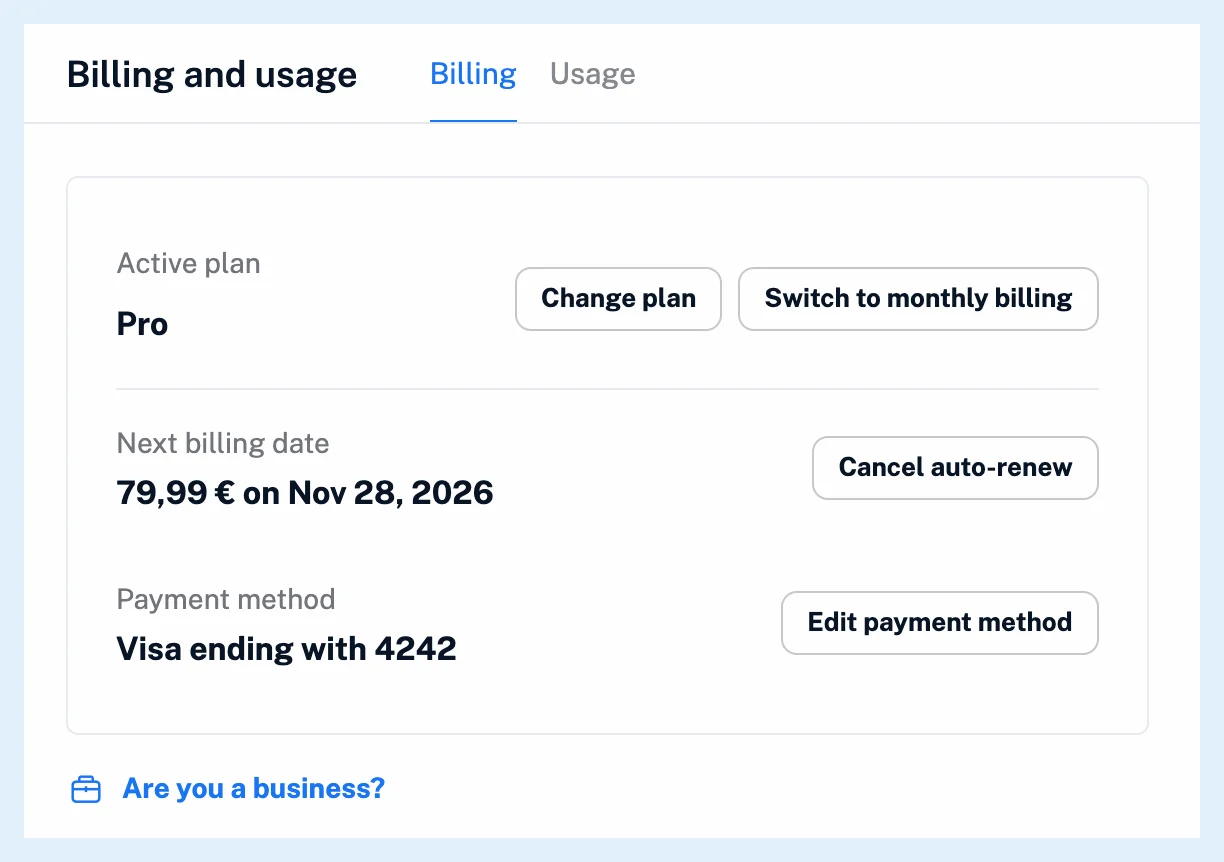
У рядку Спосіб оплати показано збережений спосіб, наприклад «Visa, що закінчується на 1234» або «PayPal (ваша електронна адреса)». Діалогове вікно містить платіжну форму з цим способом оплати та приймає картку або обліковий запис PayPal. Кнопка Зберегти стає доступною, щойно новий спосіб оплати буде готовий. Для картки може знадобитися перевірка 3-D Secure на суму регулярного платежу, тому ваш банк може попросити вас підтвердити її. Новий спосіб оплати замінює старий для поновлень вашої підписки.
Якщо рядка немає
Спосіб оплати та Змінити спосіб оплати відображаються лише тоді, коли для підписки, оформленої на сайті, увімкнено автоматичне поновлення. Після вимкнення автоматичного поновлення кнопка Увімкнути автоматичне поновлення запитує новий спосіб оплати, якщо старий більше недоступний: «Спосіб оплати, використаний для оформлення цієї підписки, більше недоступний. Додайте новий спосіб оплати, щоб знову активувати автоматичне поновлення».
Для підписки з App Store або Google Play натомість відображається Керувати підпискою, а спосіб оплати зберігається в магазині. Дивіться, як скасувати підписку, придбану через App Store або Google Play. У плані Team дані про оплату бачить лише власник.
Якщо платіж за поновлення вже не вдався
Якщо списати кошти за поновлення не вдалося, після збереження нового способу оплати кошти з нього списуються відразу, і цей платіж не зараховується як одна з повторних спроб. У статті Що станеться, якщо платіж за автоматичне поновлення не вдасться здійснити? описано ці спроби.
До закінчення строку дії картки ви отримаєте електронний лист «Потрібна дія: оновіть платіжні дані» в перший день місяця, у якому спливає строк її дії. У статті Які способи оплати доступні? перелічено способи, які приймаються під час оформлення замовлення, а в статті як працює поновлення підписки описано дати та суми.
Для підписок, оформлених на сайті за будь-яким платним планом, спосіб оплати змінюється тут, а для підписок App Store і Google Play — у магазині.
Не можете знайти відповідь? Звернутися в підтримку