Hoe kan ik mijn betaalmethode bijwerken?
Voor een abonnement dat op de website is gekocht, ga je naar Voorkeuren > Facturering en gebruik, klik je op Betaalmethode bewerken, voeg je een kaart of een PayPal-account toe en klik je op Opslaan. De volgende verlenging wordt via de nieuwe methode in rekening gebracht. Voor een App Store- of Google Play-abonnement wijzig je de betaalmethode in je Apple- of Google-account.
De methode wijzigen
- Klik op het tandwiel onderaan de tabbladenbalk (Voorkeuren) en open Facturering en gebruik.
- Klik op het tabblad Facturering op Betaalmethode bewerken naast Betaalmethode.
- Voeg een nieuwe kaart toe of kies PayPal, bevestig bij je bank als daarom wordt gevraagd en klik op Opslaan.
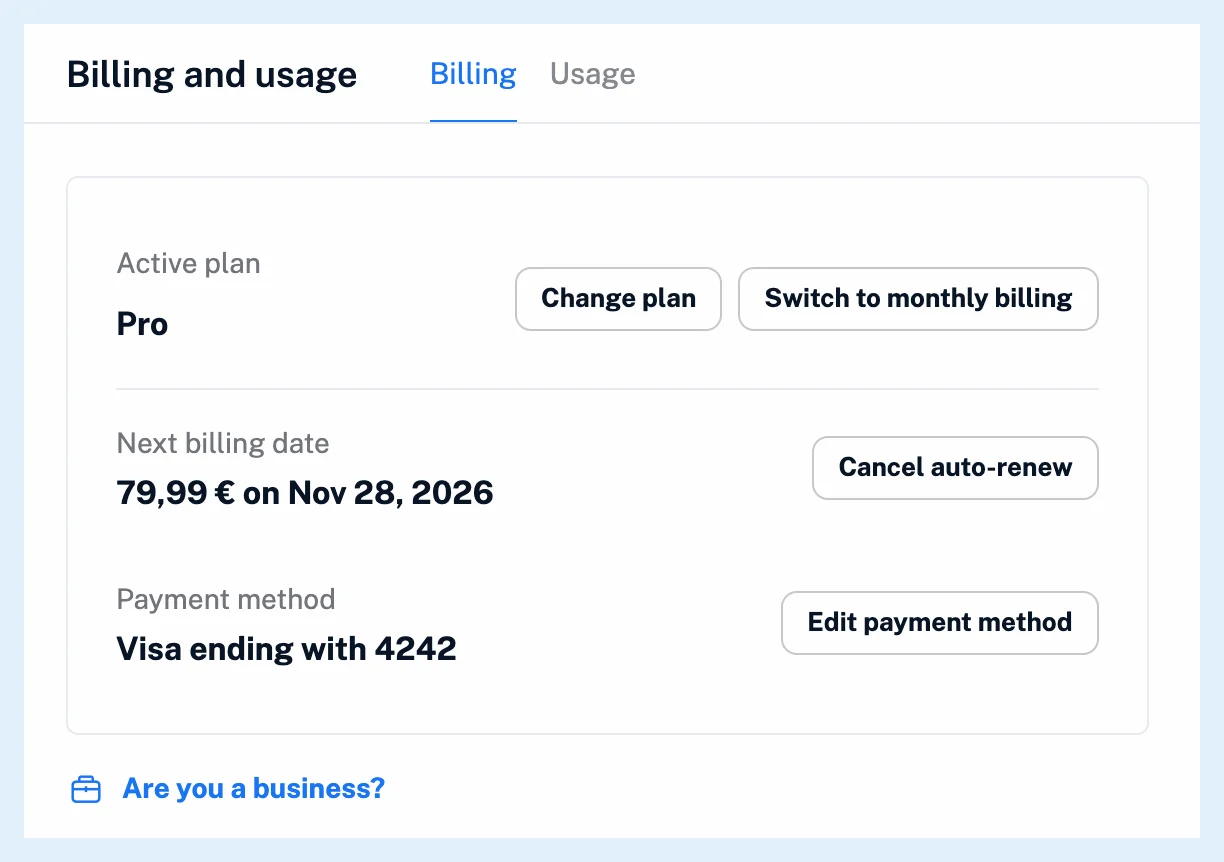
De rij Betaalmethode toont de opgeslagen methode, bijvoorbeeld "Visa eindigend op 1234" of "PayPal (je e-mailadres)". Het dialoogvenster bevat het betaalformulier met die methode en accepteert een kaart of een PayPal-account. Opslaan wordt beschikbaar zodra de nieuwe methode klaar is. Voor een kaart kan een 3-D Secure-controle worden uitgevoerd voor het terugkerende bedrag, dus je bank kan je vragen dit te bevestigen. De nieuwe methode vervangt de oude voor je verlengingen.
Wanneer de rij ontbreekt
Betaalmethode en Betaalmethode bewerken worden alleen weergegeven als automatische verlenging is ingeschakeld voor een webabonnement. Nadat je automatische verlenging hebt uitgeschakeld, vraagt Automatische verlenging inschakelen om een nieuwe methode wanneer de oude niet meer beschikbaar is: "De betaalmethode die is gebruikt om dit abonnement aan te maken, is niet meer beschikbaar. Voeg een nieuwe betaalmethode toe om automatische verlenging opnieuw te activeren."
Bij een abonnement via de App Store of Google Play wordt in plaats daarvan Abonnement beheren weergegeven en beheert de winkel de betaalmethode. Bekijk hoe je een abonnement dat via de App Store of Google Play is gekocht, kunt stoppen. Bij een Team-abonnement ziet alleen de eigenaar de facturering.
Als een verlenging al is mislukt
Wanneer een verlenging niet in rekening kon worden gebracht, wordt het bedrag bij het opslaan van een nieuwe methode direct via die methode afgeschreven, en die afschrijving telt niet als een van de nieuwe pogingen. Wat gebeurt er als een betaling voor automatische verlenging mislukt? beschrijft de pogingen.
Voordat een kaart verloopt, ontvang je op de eerste dag van de maand waarin deze verloopt de e-mail "Actie vereist: werk je factureringsgegevens bij". Welke betaalmethoden zijn beschikbaar? vermeldt welke methoden bij het afrekenen worden geaccepteerd, en hoe werkt de verlenging van een abonnement behandelt de datums en bedragen.
Voor webabonnementen van elk betaald abonnementstype wijzig je de methode hier, terwijl je die voor App Store- en Google Play-abonnementen in de winkel wijzigt.
Kunt u geen antwoord vinden? Contact opnemen met support