支払い方法を更新するにはどうすればよいですか?
ウェブサイトで購入したサブスクリプションの場合は、設定 > 請求と使用状況に移動し、支払い方法を編集をクリックして、カードまたはPayPalアカウントを追加し、保存をクリックします。次回の更新時には、新しい支払い方法に請求されます。App StoreまたはGoogle Playのサブスクリプションの場合は、AppleまたはGoogleアカウントで支払い方法を変更してください。
支払い方法を変更する
- タブバーの下部にある歯車(設定)をクリックし、請求と使用状況を開きます。
- 請求タブで、支払い方法の横にある支払い方法を編集をクリックします。
- 新しいカードを追加するかPayPalを選択し、銀行から確認を求められた場合は確認を行い、保存をクリックします。
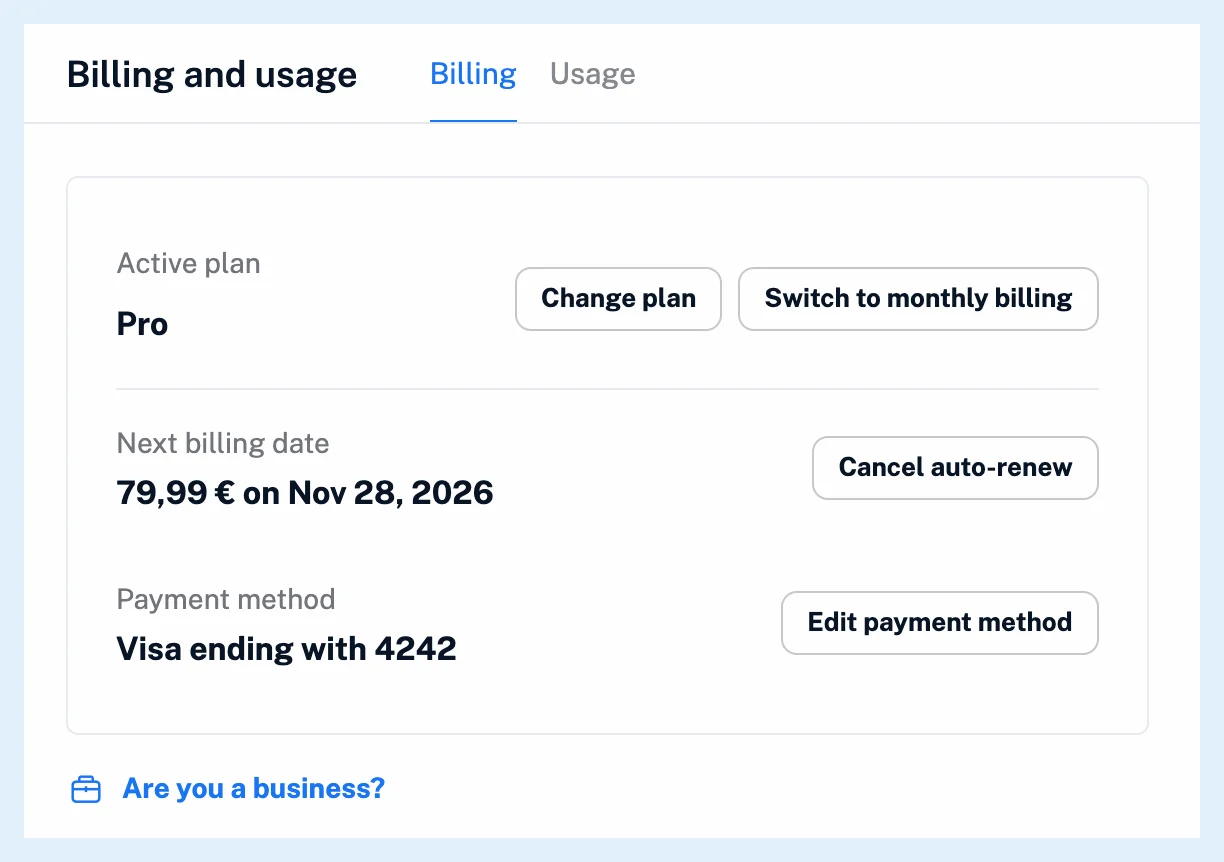
支払い方法の行には、保存済みの支払い方法が表示されます。たとえば、「末尾が1234のVisa」や「PayPal(あなたのメールアドレス)」です。ダイアログにはその支払い方法の決済フォームがあり、カードまたはPayPalアカウントを登録できます。新しい支払い方法の準備ができると、保存が使用可能になります。カードでは定期請求額に対して3-D Secure認証が行われる場合があるため、銀行から確認を求められることがあります。更新時の支払いには、古い支払い方法に代わって新しい支払い方法が使用されます。
行が表示されない場合
支払い方法と支払い方法を編集は、ウェブのサブスクリプションで自動更新が有効になっている間のみ表示されます。自動更新を無効にした後、古い支払い方法が使用できなくなっている場合は、自動更新を有効にするで新しい支払い方法の登録を求められます。「このサブスクリプションの作成に使用された支払い方法は、現在使用できません。自動更新を再開するには、新しい支払い方法を追加してください。」
App StoreまたはGoogle Playで購入したサブスクリプションでは、代わりにサブスクリプションを管理が表示され、支払い方法はストアで管理されます。App StoreまたはGoogle Playで購入したサブスクリプションを停止する方法をご覧ください。Teamプランでは、オーナーのみが請求情報を確認できます。
更新時の請求がすでに失敗している場合
更新時に請求できなかった場合、新しい支払い方法を保存すると、その支払い方法に直ちに請求されます。この請求は再試行の回数には含まれません。自動更新の支払いに失敗するとどうなりますか?で、請求の試行について説明しています。
カードの有効期限が切れる前に、有効期限の月の1日になると「対応が必要です:請求情報を更新してください」というメールが届きます。利用可能な支払い方法は何ですか?には決済時に利用できる支払い方法が記載されており、サブスクリプションの更新の仕組みでは日付と金額について説明しています。
ウェブのサブスクリプションは、どの有料プランでもここで支払い方法を変更します。App StoreおよびGoogle Playのサブスクリプションは、ストアで変更します。
回答が見つかりませんか? お問い合わせ